
Оформление отчета по ГОСТ 7.32-2017 в 2026 году: правила, примеры, настройки Word
Быстрые ответы по ГОСТ 7.32-2017
ГОСТ 7.32-2017 устанавливает единые требования к оформлению научных и технических документов. Правильное оформление улучшает читаемость и снижает риск возврата работы на доработку.
1. Базовые параметры (таблица)
Сохраните эти настройки в Word и используйте как базу для любого отчета.
| Параметр | Требование ГОСТ 7.32 |
|---|---|
| Шрифт | Times New Roman, 14 pt |
| Интервал | 1.5 (полуторный) |
| Поля | Левое: 30 мм, Правое: 15 мм, Верх/Низ: 20 мм |
| Абзац | 1.25 см |
2. Оформление заголовков
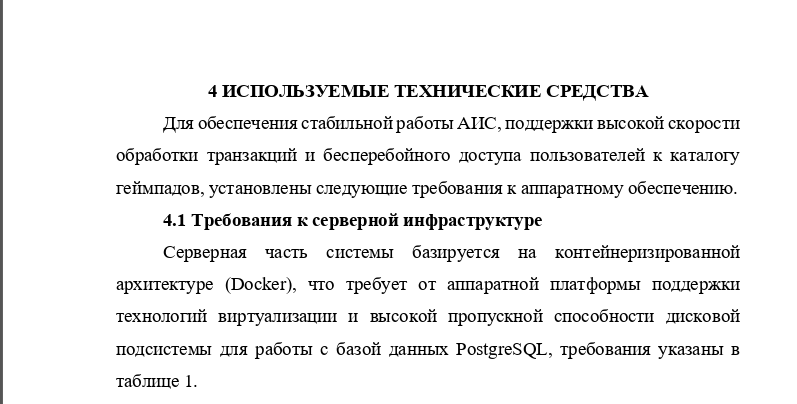
Заголовки разделов должны быть оформлены следующим образом:
- Заголовки первого уровня (разделы) - полужирным шрифтом, размер 14 пт, выравнивание по центру
- Заголовки второго уровня (подразделы) - полужирным шрифтом, размер 14 пт, выравнивание по левому краю
- Заголовки третьего уровня - полужирным шрифтом, размер 14 пт, с абзацным отступом
- После заголовка должен быть отступ в одну пустую строку
3. Нумерация разделов
Разделы нумеруются арабскими цифрами. Подразделы имеют составную нумерацию (например, 1.1, 1.2, 2.1).
4. Оформление списков
Списки бывают маркированными и нумерованными:
- Маркированные списки используются для перечисления без указания порядка
- Нумерованные списки используются для перечисления с указанием последовательности
- Элементы списка начинаются с маленькой буквы и заканчиваются точкой с запятой (кроме последнего элемента)
5. Оформление таблиц
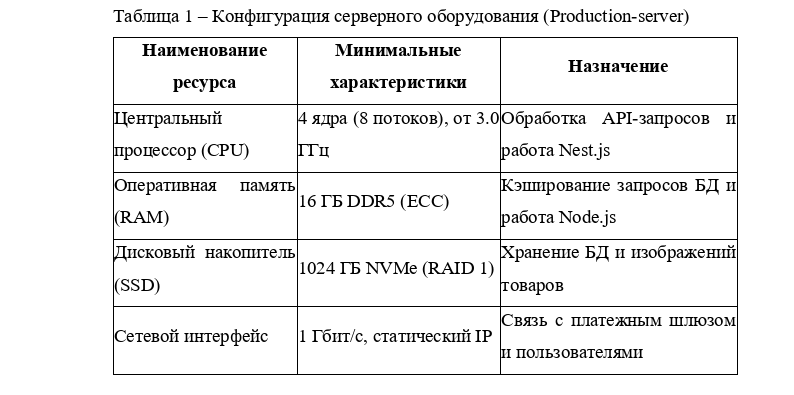
Таблицы должны быть оформлены следующим образом:
- Таблица имеет заголовок, который начинается со слова "Таблица" и ее номера
- Заголовок таблицы выравнивается по левому краю
- Таблица размещается сразу после первого упоминания в тексте
- Все таблицы должны быть пронумерованы последовательно
6. Оформление рисунков
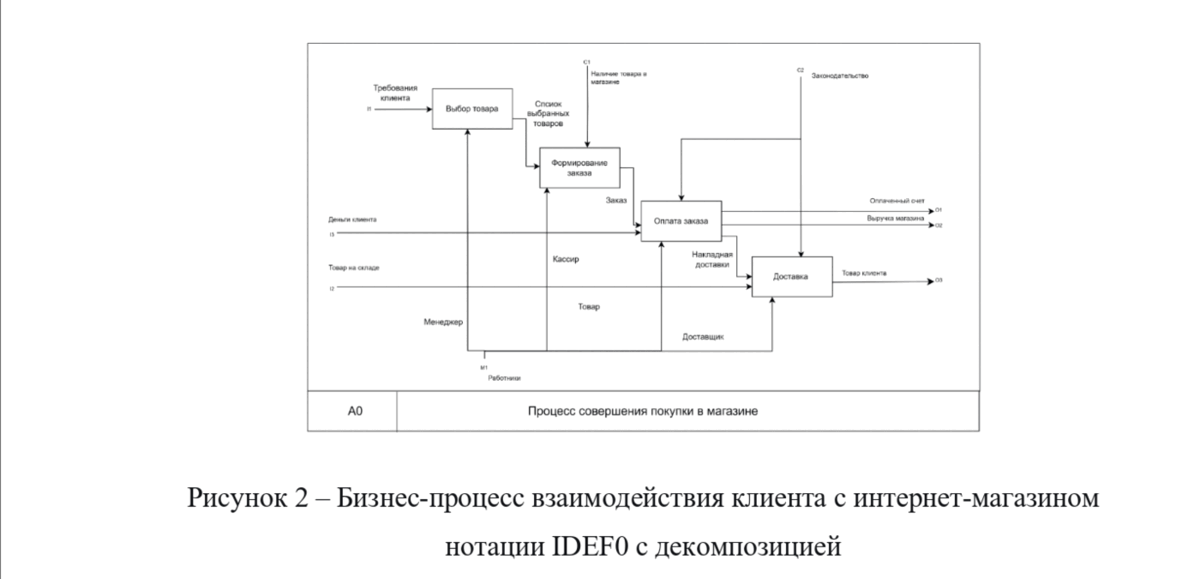
Рисунки (схемы, графики, диаграммы) оформляются так:
- Подпись к рисунку начинается со слова "Рисунок" и его номера
- Подпись выравнивается по центру
- Рисунок размещается сразу после первого упоминания в тексте
- Все рисунки нумеруются последовательно в пределах документа
7. Оформление формул
Математические формулы должны быть:
- Набраны во встроенном редакторе Word (Вставка -> Формула)
- Между формулой и текстом оставляется пустая строка
- Пронумерованы, если на них есть ссылки в тексте
- Номер формулы указывается справа в круглых скобках
8. Титульный лист
Титульный лист должен содержать:
- Название организации (учебного заведения)
- Тип документа (отчет, курсовая работа, дипломная работа)
- Название темы
- ФИО исполнителя и руководителя
- Год выполнения работы
9. Содержание
Содержание (оглавление) включает:
- Все разделы и подразделы документа
- Номера страниц для каждого раздела
- Выравнивание номеров страниц по правому краю
10. Список литературы
Список литературы оформляется согласно ГОСТ 7.0.100-2018 (рекомендуется для ГОСТ 7.32-2017):
- Нумеруется последовательно
- Ссылки на источники в тексте оформляются в квадратных скобках: [1], [2, 3]
- Каждый источник описывается по определенному формату в зависимости от типа (книга, статья, электронный ресурс, нормативный документ, диссертация)
- Обязательно должны быть ссылки на все таблицы и рисунки, упомянутые в тексте
Автоматическое оформление в GostDoc
Не тратьте часы на ручные настройки. GostDoc применит ГОСТ 7.32-2017 автоматически: поля, шрифты, нумерацию, таблицы и формулы. Загрузите файл Word или создайте документ с нуля - и получите готовый отчет без правок.
- Готовые шаблоны под требования ВУЗов и организаций
- Мгновенная проверка на соответствие ГОСТ
- Экспорт в Word с корректными стилями