Как оформить список литературы в Word: порядок, отступы и частые ошибки

Эта инструкция именно про техническую сборку списка в Word: отступы, нумерацию, единый вид абзацев и проверку перед сдачей. Если вам нужны правила составления самих библиографических записей, откройте разбор библиографического описания по ГОСТ. Если нужно быстро привести источники к единому виду без ручной настройки, используйте оформление списка литературы онлайн.
Коротко: из чего состоит нормальный список
В списке литературы важны три вещи: корректная запись каждого источника, понятный порядок и единое оформление в Word. Даже если сами библиографические записи составлены правильно, раздел может выглядеть слабым из-за ручных пробелов, разной пунктуации, скачущих отступов и смешения книг, сайтов и статей без логики.
Точный стандарт и порядок источников зависят от методички. В одних вузах требуют алфавитный список, в других - порядок появления ссылок в тексте, иногда отдельно выделяют нормативные акты, литературу и интернет-ресурсы. Поэтому сначала проверьте методичку, а затем настраивайте Word.
| Что проверить | Хороший вариант | Частая ошибка |
|---|---|---|
| Порядок | По методичке: алфавит или порядок ссылок | Источники перемешаны случайно |
| Нумерация | Автоматическая или аккуратно единая | Номера набраны руками и сбиваются |
| Отступы | Единый абзацный или висячий отступ | Выравнивание сделано пробелами |
| Записи | Один стиль для книг, статей, сайтов | Разная пунктуация и неполные данные |
Как оформить список литературы в Word
- Создайте отдельный раздел после заключения: Список литературы или Список использованных источников, если так требует методичка.
- Соберите все источники в одном месте: книги, статьи, сайты, нормативные документы и электронные ресурсы.
- Выберите порядок: алфавитный, по мере упоминания или другой вариант из методички.
- Оформите записи в одном стиле: автор, название, сведения об издании, год, страницы или ссылка для электронного ресурса.
- Настройте нумерацию через инструменты Word, если методичка требует нумерованный список.
- Проверьте отступы: не используйте пробелы и Tab для ручного выравнивания каждой строки.
- Сверьте список со ссылками в тексте: источник из списка должен реально использоваться в работе.
Полезный принцип
Исправим прямо на сайте
Оформим источники по ГОСТ 7.0.100
Форматтер соберёт записи по ГОСТ: введите данные книги, статьи или сайта — получите готовую запись для списка литературы.
- Книги, статьи, сайты
- ГОСТ 7.0.100
- Готовый список
Как сделать отступы без пробелов
Если в списке длинные записи, вторая строка может переноситься некрасиво. Самая частая попытка исправить это - добавить пробелы вручную. Так делать не стоит: при изменении шрифта, ширины страницы или номера источника вся строка снова съедет.
Лучше использовать параметры абзаца. Для списка можно настроить выступ или висячий отступ, чтобы последующие строки записи начинались в одном месте. Конкретный вид зависит от требований кафедры, но технически это должно быть сделано через абзацные настройки, а не ручными пробелами.
Пробелы против настроек абзаца
Пример записи источника
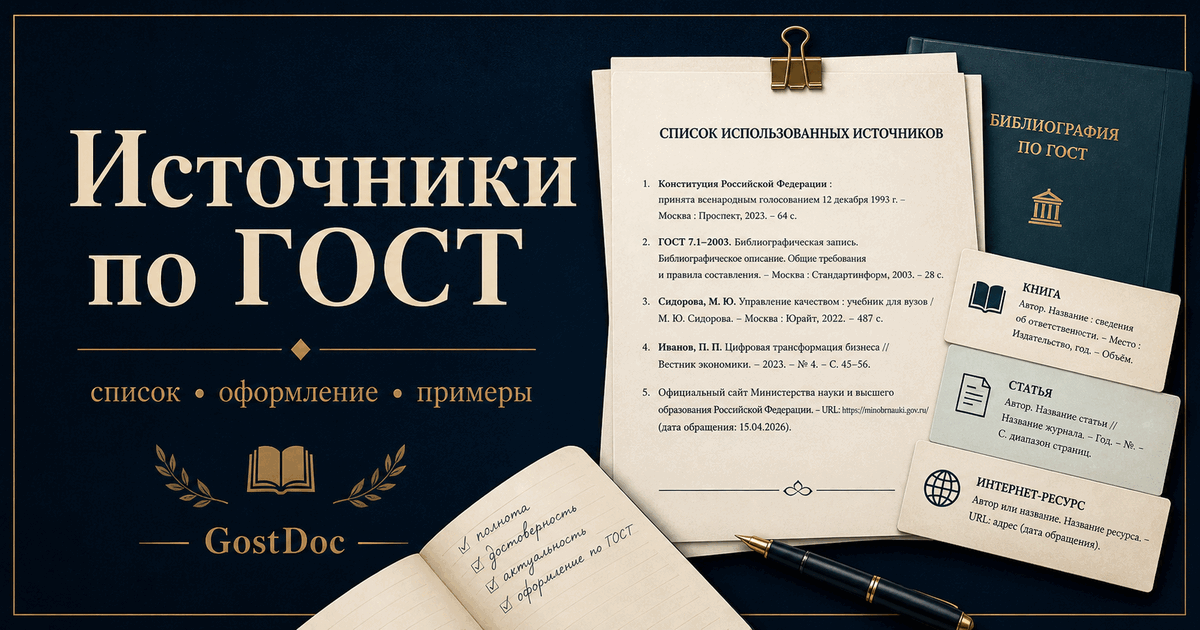
Ниже пример учебной библиографической записи для книги. Его нельзя автоматически считать универсальным шаблоном для любой кафедры, но он показывает логику: автор, название, место издания, издательство, год и объем.
Пример: Иванов И. И. Основы исследовательской работы. - Москва: Учебная литература, 2024. - 240 с.
Для статьи, сайта, закона или электронного ресурса набор элементов будет другим. Поэтому для отдельных типов источников лучше использовать отдельные инструкции: список литературы по ГОСТ, список использованных источников и ссылки на источники в тексте.
Частые ошибки в Word
- Номера источников набраны руками. При добавлении нового источника приходится перенумеровывать весь список.
- Отступы сделаны пробелами. На другом компьютере или после правок список выглядит неровно.
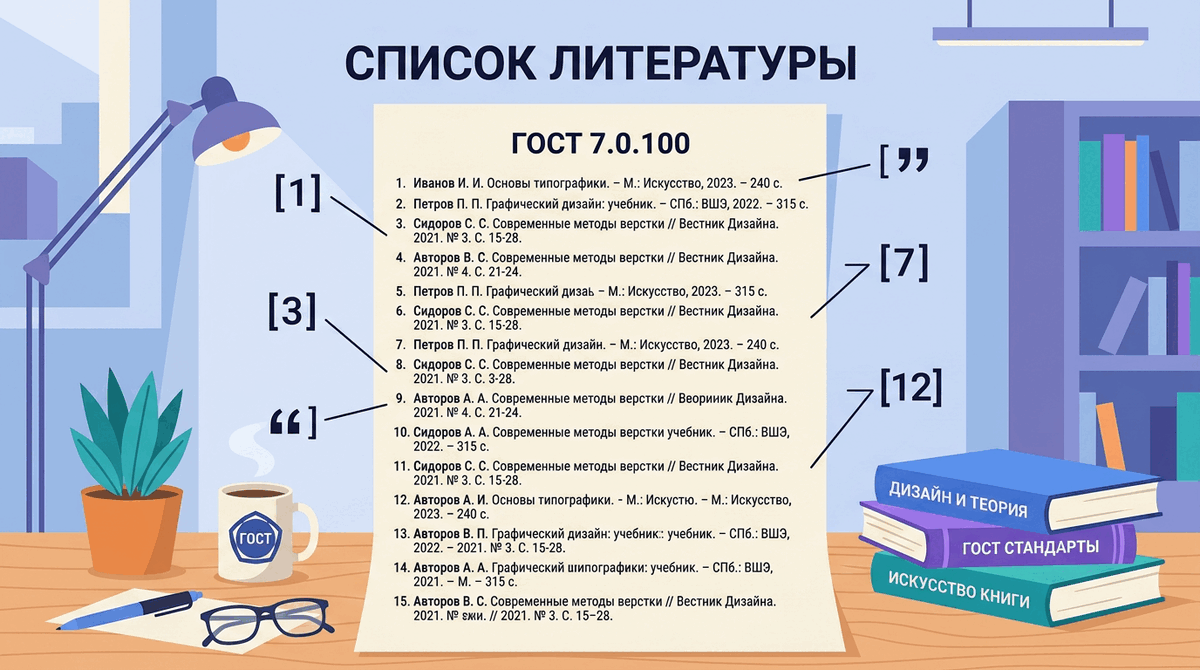
- Смешаны разные стили записи. Одна книга оформлена подробно, другая - почти без выходных данных.
- В списке есть источники без ссылок в тексте. Это может вызвать вопросы на проверке.
- Сайты оформлены только как URL. Для интернет-источника обычно нужны название материала, ресурс, дата обращения и другие данные по требованиям методички.