Как сделать нумерацию страниц в Word с 3 страницы

Как начать нумерацию с третьей страницы
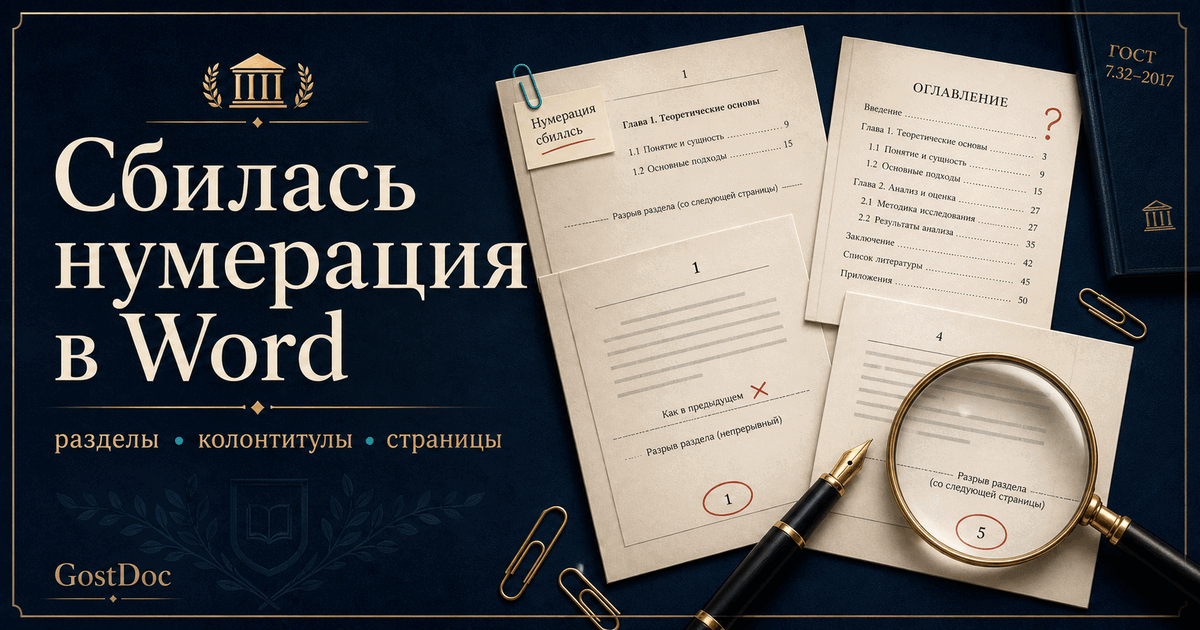
Чтобы номер появился только с 3 страницы, в Word обычно делают так: после 2 страницы вставляют разрыв раздела, в новом разделе отключают «Как в предыдущем», вставляют номер страницы и задают нужный старт: начать с 3, если первые две страницы входят в общий счет, или начать с 1, если методичка просит первую видимую цифру 1.
Перед настройкой важно понять, что именно требует вуз. По базовой логике ГОСТ 7.32-2017 страницы отчета нумеруют сквозно, титульный лист входит в общий счет, но номер на нем не печатают. Официальную информацию по стандартам можно проверять на сайте Росстандарта, а практическую логику мы подробно разобрали в статье про нумерацию страниц по ГОСТ в Word.
| Что хочет методичка | Что ставить на 3 странице | Какой смысл |
|---|---|---|
| Первые две страницы считаются | 3 | Титул и содержание входят в общий счет |
| Видимая нумерация начинается заново | 1 | Так просит вуз, хотя общий счет может быть другим |
| Методичка не уточняет | Лучше не угадывать | Сверьте образец первых страниц |
Когда действительно нужна нумерация с 3 страницы
Такой сценарий часто встречается в курсовых и ВКР, где первые страницы выглядят так: титульный лист, содержание, затем введение. Кафедра может требовать, чтобы на титульном листе и содержании цифр не было, а первая видимая цифра появилась только на введении.
Но это не значит, что все первые две страницы «не считаются». В одних методичках введение может начинаться с цифры 3, в других — с цифры 1. Внешне запрос звучит одинаково: «сделать нумерацию с 3 страницы», а техническая настройка отличается.
Если нужно убрать номер только с титульного листа
Сначала решите, какая цифра нужна
Исправим прямо на сайте
Починим нумерацию страниц
Мастер поставит сквозной номер внизу по центру, уберёт номер с титульной страницы и приведёт колонтитулы к ГОСТ.
- Номер внизу по центру
- Титульник без номера
- Колонтитулы
Пошагово: номер появляется на 3 странице, цифра тоже 3
- Поставьте курсор в конец 2 страницы.
- Откройте Макет → Разрывы.
- В разделе Разрывы разделов выберите Следующая страница.
- Перейдите на 3 страницу и дважды щелкните по нижнему колонтитулу.
- Отключите кнопку Как в предыдущем.
- Вставьте номер: Вставка → Номер страницы → Внизу страницы → по центру.
- Откройте Формат номеров страниц и выберите Продолжить или Начать с: 3.
- Проверьте, что на первых двух страницах номера не появились.
Пошагово: номер появляется на 3 странице, но начинается с 1
Этот вариант нужен, если методичка прямо показывает первую видимую цифру 1 на введении или первом разделе после содержания.
- Вставьте разрыв раздела после 2 страницы.
- Откройте колонтитул на 3 странице.
- Отключите Как в предыдущем.
- Вставьте номер страницы в нужное место.
- Откройте Формат номеров страниц.
- Поставьте Начать с: 1.
- Удалите номера в первом разделе, если они появились на титуле или содержании.
Если нужна цифра 3
- первые две страницы входят в счет;
- видимый номер начинается позже;
- содержание обычно показывает введение на странице 3.
Если нужна цифра 1
- нумерация видимого раздела стартует заново;
- это чаще требование кафедры;
- важно не спорить с образцом методички.
Что чаще всего ломается
| Ошибка | Что видно в документе | Как исправить |
|---|---|---|
| Не отключили «Как в предыдущем» | Номер появляется и на первых страницах | Отключить связь колонтитулов во втором разделе |
| Вставили разрыв страницы вместо раздела | Колонтитулы остались общими | Нужен именно разрыв раздела |
| Удалили номер вручную | Пропадают номера в других местах | Настраивать колонтитулы по разделам |
| Не обновили содержание | Страницы в оглавлении старые | Обновить содержание целиком |
Что проверить перед сдачей
Нумерация с 3 страницы: чек-лист
Если проблема только в титульном листе, возможно, вам не нужен разрыв раздела: посмотрите отдельную инструкцию как убрать номер с титульного листа в Word. А если вместе с нумерацией съехали поля, заголовки и содержание, проверьте весь файл через проверку документа.