Почему нумерация страниц сбивается в Word: причины, диагностика и исправление
В статье
Коротко: где искать проблему
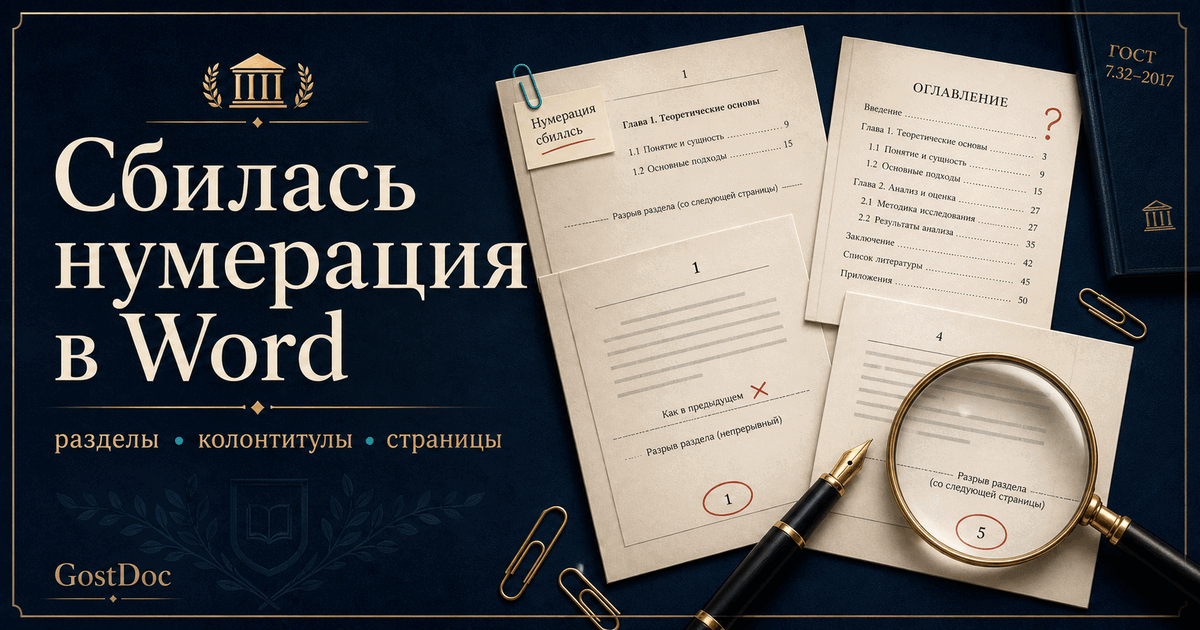
Если номера страниц в Word начали идти заново, пропали после титульного листа, появились там, где их не должно быть, или не совпадают с содержанием, сначала проверьте три места: разрывы разделов, кнопку «Как в предыдущем» в колонтитулах и настройку «Формат номеров страниц». В большинстве студенческих работ проблема сидит именно там.
Это отдельный интент от инструкции как сделать нумерацию с 3 страницы. Там мы настраиваем нумерацию с нуля. Здесь разбираем случай, когда документ уже собран, но Word ведет себя странно.
Причина 1: в документе есть лишние разрывы разделов
Разрыв страницы просто переносит текст дальше. Разрыв раздела меняет внутреннюю структуру документа: у следующей части могут быть свои поля, ориентация, колонтитулы и нумерация. Это удобно, когда нужно убрать номер с титульного листа или начать приложение с новой страницы. Но если разрывы вставлялись случайно, нумерация начинает жить отдельными кусками.
Как увидеть разрывы
Исправим прямо на сайте
Починим нумерацию страниц
Мастер поставит сквозной номер внизу по центру, уберёт номер с титульной страницы и приведёт колонтитулы к ГОСТ.
- Номер внизу по центру
- Титульник без номера
- Колонтитулы
Причина 2: колонтитулы связаны с предыдущим разделом
Кнопка «Как в предыдущем» часто виновата в ситуации, когда вы удаляете номер на титульном листе, а он исчезает везде. Или наоборот: вставляете номер на введении, а он появляется на первых страницах. Это происходит потому, что колонтитулы разделов связаны между собой.
Чтобы исправить: дважды щелкните по колонтитулу нужного раздела, найдите кнопку «Как в предыдущем» и отключите ее. После этого можно отдельно настроить номера в первом и втором разделе.
Причина 3: новый раздел начинает нумерацию с 1
Иногда на третьей, пятой или десятой странице номер внезапно снова становится 1. Это почти всегда значит, что для раздела задано «Начать с: 1». Откройте колонтитул, затем Номер страницы → Формат номеров страниц и выберите Продолжить или задайте нужное число вручную.
| Что видно | Вероятная причина | Что проверить |
|---|---|---|
| После содержания снова стоит 1 | Новый раздел начал счет заново | Формат номеров страниц |
| Номер пропал по всему документу | Удалили связанный колонтитул | «Как в предыдущем» |
| Номер появился на титульном листе | Первый и второй раздел связаны | Связь колонтитулов |
| В содержании старые страницы | Оглавление не обновлено | Обновить таблицу целиком |
Причина 4: содержание не обновлено после правок
Иногда кажется, что сбилась нумерация, хотя номера на страницах правильные. Ошибка только в содержании: оно показывает старые страницы после вставки новых разделов, приложений, таблиц или рисунков. В Word оглавление нужно обновлять. Официальная справка Microsoft по обновлению полей объясняет общий принцип: поля, включая содержание, можно обновлять вручную через команду обновления или клавишу F9.
Практически для студенческой работы делайте так: щелкните по содержанию, выберите Обновить таблицу и поставьте Обновить целиком, если менялись заголовки, или только номера страниц, если менялась только длина текста. Подробную механику см. в статье про автоматическое содержание в Word.
Причина 5: номера вставлены вручную
Самый плохой способ чинить нумерацию — печатать цифры руками. Документ может выглядеть нормально до первой правки. Потом добавляется абзац, таблица или приложение, страницы сдвигаются, а вручную набранные цифры остаются прежними. Для курсовой, ВКР или отчета это почти гарантированный источник ошибок.
Проверьте колонтитулы: если номер нельзя выделить как поле Word и он выглядит как обычный текст, его лучше удалить и настроить нормальную автоматическую нумерацию.
Порядок диагностики: что делать по шагам
- Сохраните копию файла, чтобы можно было вернуться назад.
- Включите отображение непечатаемых символов.
- Найдите все разрывы разделов вокруг места, где нумерация ломается.
- Откройте колонтитул до проблемного места и после него.
- Проверьте, включена ли связь «Как в предыдущем».
- Откройте формат номеров страниц и проверьте старт нумерации.
- Удалите лишние ручные номера, если они есть.
- Обновите содержание целиком.
Как исправить разные сценарии
| Сценарий | Решение |
|---|---|
| Номер есть на титульном листе | Используйте параметр особого колонтитула для первой страницы или отдельный раздел. Подробно: как убрать номер с титульного листа. |
| Нумерация начинается с 1 после содержания | Откройте формат номеров страниц во втором разделе и выберите продолжение нумерации или нужную цифру. |
| Номера пропали после удаления на первой странице | Верните номер в нужном разделе и отключите связь колонтитулов между разделами. |
| Страницы в содержании не совпадают | Обновите содержание целиком после всех правок. |
Что важно для ГОСТ и методички
В студенческих работах обычно требуют сквозную нумерацию: страницы считаются последовательно, титульный лист входит в счет, но номер на нем не печатают. Однако кафедра может требовать свою схему: первая видимая цифра на введении, номер с третьей страницы, особое оформление приложений. Поэтому сначала смотрите методичку, потом настраивайте Word.
Если методичка отличается от общих правил, не пытайтесь доказать Word, что он «должен по ГОСТу». Делайте так, как примет кафедра. Подробнее о приоритете локальных требований есть статья про методичку кафедры и ГОСТ.