Как сделать автоматическое содержание в Word с номерами страниц
В статье
Здесь фокус на механике Word: стили заголовков, обновление оглавления и номера страниц. Правила внешнего вида содержания по ГОСТ разобраны отдельно в статье про содержание по ГОСТ, а для быстрой доводки готового DOCX есть страница оформления содержания онлайн.
Что нужно сделать перед вставкой содержания
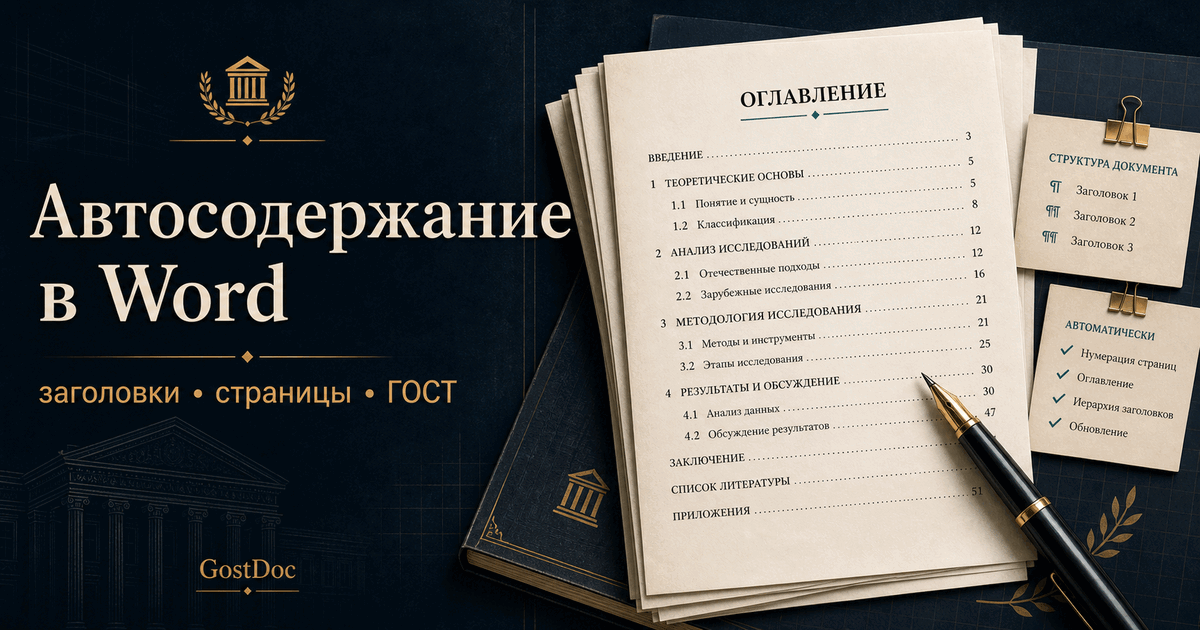
Чтобы получить автоматическое содержание, нужно назначить названиям разделов стили Заголовок 1, подразделам - Заголовок 2, при необходимости подпунктам - Заголовок 3. После этого Word сможет сам собрать оглавление с названиями разделов и номерами страниц.
Важно не путать оформление и структуру. Заголовок можно визуально сделать похожим на требования вашей методички: поменять шрифт, размер, выравнивание, интервалы. Но внутри Word он все равно должен оставаться стилем заголовка, иначе автоматическое содержание не будет работать.
| Что в документе | Какой стиль выбрать | Где появится в содержании |
|---|---|---|
| Глава или основной раздел | Заголовок 1 | Первый уровень |
| Подраздел | Заголовок 2 | Второй уровень |
| Пункт внутри подраздела | Заголовок 3 | Третий уровень, если он нужен |
| Обычный текст | Обычный | Не должен попадать в содержание |
Как сделать автоматическое содержание в Word
- Пройдите по документу и выделите название первого крупного раздела.
- На вкладке Главная выберите стиль Заголовок 1.
- Для подразделов выберите Заголовок 2, для более мелких пунктов - Заголовок 3.
- Поставьте курсор на страницу, где должно быть содержание.
- Откройте вкладку Ссылки или References, если Word на английском.
- Нажмите Оглавление и выберите автоматический вариант.
- Проверьте, что в содержание попали только нужные разделы и что номера страниц совпадают с документом.
Главная проверка
Как настроить внешний вид заголовков
Многие боятся стилей Word, потому что после нажатия Заголовок 1 текст становится синим, крупным или не похожим на методичку. Это нормально: стандартный вид стиля можно изменить.
Сделайте так: назначьте нужный стиль, затем настройте шрифт, размер, выравнивание, интервал и отступы под требования кафедры. После этого обновите сам стиль, чтобы остальные заголовки того же уровня получили такой же вид. Так документ будет одновременно аккуратным внешне и понятным для Word внутри.
Как не надо и как лучше
Когда содержание приходится делать вручную
Ручное содержание имеет смысл только в двух случаях: методичка требует, чтобы названия в содержании отличались от заголовков в тексте, или документ уже почти готов и его структура не будет меняться. Во всех остальных случаях автоматический вариант надёжнее.
- Поставьте курсор на отдельную страницу после титульного листа.
- Откройте Ссылки → Оглавление и выберите Ручное оглавление, либо наберите структуру самостоятельно.
- Впишите названия разделов и их номера страниц.
- Перед печатью пролистайте документ и перепроверьте каждую страницу: Word не обновит ручное содержание за вас.
Когда ручной способ создаёт лишнюю работу
Как настроить точки, уровни и номера страниц
Нажмите по оглавлению правой кнопкой мыши и выберите «Настраиваемое оглавление» или откройте Ссылки → Оглавление → Настраиваемое оглавление. В этом окне можно оставить номера страниц у правого края, поменять точечный заполнитель и сократить число уровней.
Для обычной курсовой чаще достаточно двух уровней: главы и подразделы. Третий уровень добавляйте, только если он действительно есть в тексте и его требуют показать в содержании. Слишком глубокое оглавление выглядит тяжёлым и хуже читается.
Что делать после правок в тексте
Автоматическое содержание не всегда меняется само. Если вы добавили раздел, удалили абзацы, перенесли таблицу или вставили приложение, оглавление нужно обновить. Для этого щелкните по содержанию и выберите Обновить таблицу.
Word обычно предлагает два варианта: обновить только номера страниц или обновить целиком. Если менялись только переносы текста, достаточно номеров страниц. Если вы переименовали разделы, добавили новые заголовки или изменили структуру, лучше обновить содержание целиком.
| Ситуация | Что обновлять | Почему |
|---|---|---|
| Добавили текст в главу | Только номера страниц | Названия разделов не менялись |
| Переименовали раздел | Все содержание | Нужно подтянуть новое название |
| Добавили подраздел | Все содержание | Появился новый элемент структуры |
| Вставили приложения | Все содержание | Могли измениться и структура, и страницы |
Исправим прямо на сайте
Соберём содержание по ГОСТ
Мастер перестроит содержание по заголовкам документа, проставит номера страниц и уберёт лишние строки.
- Содержание по структуре
- Номера страниц
- Уровни заголовков
Частые ошибки
- Содержание собрано вручную. Номера страниц приходится править после каждой доработки, и ошибки почти неизбежны.
- Заголовки сделаны жирным текстом, но без стилей. Для человека это похоже на заголовок, для Word - обычный абзац.
- В содержание попали лишние строки. Обычно это происходит, когда стиль заголовка случайно назначили обычному тексту.
- Разные уровни смешаны. Главы и подразделы оказываются на одном уровне, и структура выглядит плоской.
- Содержание не обновили перед сдачей. В тексте уже другие страницы, а оглавление осталось старым.
Если содержание не собирается или выглядит неправильно
| Проблема | Что сделать |
|---|---|
| Нужный заголовок не попал в содержание | Назначьте ему «Заголовок 1», 2 или 3 и обновите содержание целиком. |
| В содержание попал обычный абзац | Верните ему стиль «Обычный», затем обновите содержание целиком. |
| Страницы верные, но названия старые | Выберите «Обновить целиком», а не только номера страниц. |
| После применения стиля изменился шрифт | Измените параметры самого стиля, а не отменяйте его у каждого заголовка вручную. |
| Содержание оказалось на одной странице с текстом | Вставьте разрыв страницы перед ним и после него, если так требует методичка. |
Если содержание уже есть, но выглядит нестабильно, проверьте также оформление заголовков, нумерацию страниц, начало нумерации с третьей страницы и номер на титульном листе.