Режим рецензирования в Word: как включить, отслеживать правки и принять исправления
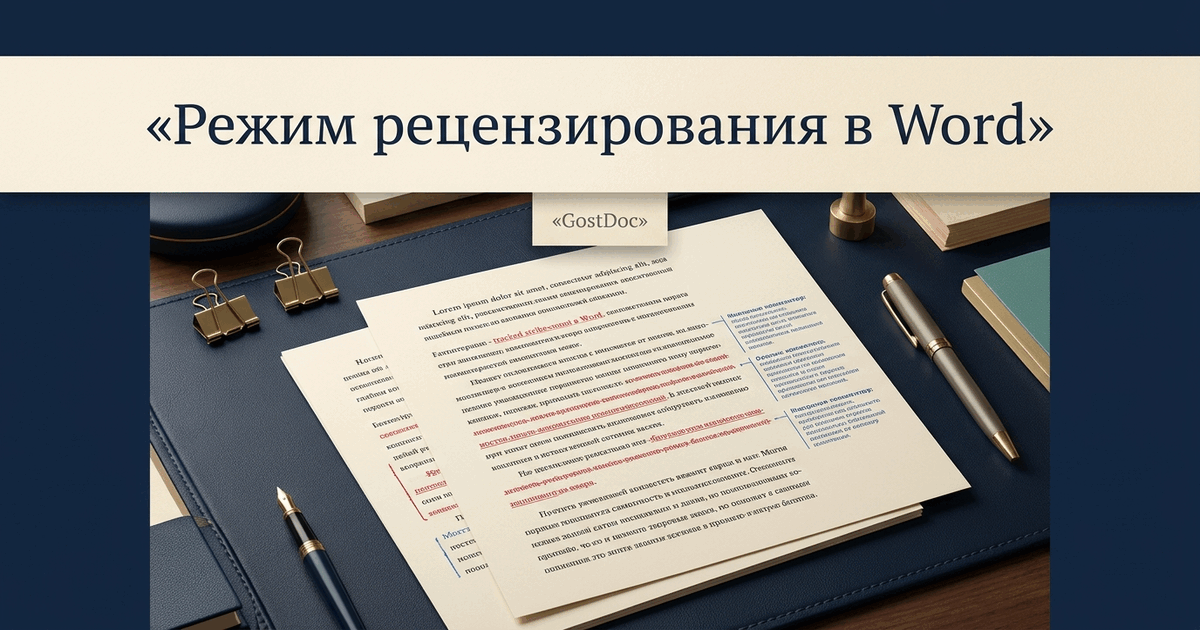
Режим рецензирования (Track Changes) в Microsoft Word — главный инструмент совместной работы над текстом. Он позволяет нескольким авторам, научным руководителям, редакторам или юристам вносить изменения в документ так, чтобы каждая правка была видна: добавленные фразы подчеркиваются цветом автора, удаленный текст зачеркивается, а на полях появляются поясняющие примечания.
Как включить отслеживание исправлений
Быстрый путь по ленте Word:
Пошаговая инструкция для любого пользователя:
- Откройте вкладку «Рецензирование» на верхней ленте Word.
- В блоке «Запись исправлений» нажмите кнопку «Исправления» (значок блокнота с карандашом).
- Или используйте стандартное сочетание клавиш: Ctrl + Shift + E (повторное нажатие выключает запись правок).
После включения режима любое удаление слова покажет его зачеркнутым (часто красным цветом), а любой новый текст отобразится с подчеркиванием.
4 режима отображения исправлений
В выпадающем списке на вкладке «Рецензирование» доступны четыре режима показа документа:
| Режим | Как выглядит документ | Для чего используется |
|---|---|---|
| Все исправления (All Markup) | Показан весь зачеркнутый и добавленный текст, линии на полях, выноски комментариев | Основной рабочий режим при детальной проверке правок |
| Простая разметка (Simple Markup) | Текст выглядит так, будто правки уже приняты, но слева от абзаца отображается красная вертикальная черта | Удобно для быстрого чтения чистового варианта без визуального шума |
| Без исправлений (No Markup) | Идеальный предпросмотр финального документа, как будто все исправления приняты | Позволяет оценить финальный объем страниц перед печатью |
| Исходный документ (Original) | Документ в исходном виде до того, как в него начали вносить исправления | Быстрая проверка того, как звучала первоначальная авторская мысль |
Исправим прямо на сайте
Сравните две версии документа онлайн
Загрузите два файла — сервис мгновенно выделит добавленные, удалённые и изменённые фрагменты на двух экранах с синхронным просмотром.
- Сравнение файлов Word, PDF и текстов
- Подсветка различий до символа
- Без установки сторонних программ
Как отключить раздражающую подсветку шрифтов и полей
Частая проблема: вы правили только содержание, но Word почему-то подсветил сотни изменений вида: «Форматирование: шрифт Times New Roman, отступ 1.25 см». Страница превращается в пёстрый ковер.
Чтобы скрыть форматирование и оставить только содержательные текстовые правки:
- Нажмите кнопку «Показать исправления» (Show Markup).
- Снимите галочку с пункта «Форматирование».
- Также здесь можно временно скрыть примечания или правки конкретного автора.
Как правильно принять или отклонить исправления
Когда вычитка завершена, документ нужно привести к чистовому финальному виду:
- Установите курсор в начало документа.
- Нажимайте кнопку «Далее» (Next) в блоке «Изменения», чтобы перемещаться от одной правки к другой.
- Нажмите «Принять», если вы согласны с формулировкой редактора, или «Отклонить», чтобы вернуть свой исходный текст.
Опасность кнопки «Принять все исправления»
Как окончательно удалить примечания (комментарии на полях)
Примечания не удаляются кнопкой принятия текста — для них есть отдельная команда:
- Чтобы удалить одно примечание: щелкните по нему правой кнопкой мыши и выберите «Удалить примечание» (или используйте кнопку «Удалить» на ленте).
- Чтобы очистить весь документ перед сдачей: раскройте стрелку под кнопкой «Удалить» на вкладке «Рецензирование» и выберите «Удалить все примечания в документе».
Подробный пошаговый чек-лист чистки описан в статье как убрать исправления в Word перед сдачей.
Автоматическое создание файла с рецензированием в GostDoc
Что делать, если у вас на руках просто два отдельных файла Word (например, исходный файл и присланный обратно без включенного режима записи правок)?
Вам не нужно вручную сопоставлять строчки. Загрузите обе редакции в наш онлайн-сервис сравнения документов:
- Сервис проведет пословный diff-анализ обоих файлов и выведет параллельный синхронный просмотр прямо в браузере.
- Вы сможете сразу визуально проверить все вставки, удаления и переносы строк с цветовой подсветкой.
- Для сохранения результата воспользуйтесь функцией «Скачать DOCX с правками» (разовая разблокировка от 190 ₽ или выгодные пакеты сравнений от 59 ₽/файл): сервис сгенерирует стандартный файл Microsoft Word с нативным механизмом рецензирования. Открыв его в обычном Word, вы сможете привычно нажимать «Принять» или «Отклонить» для каждого отличия.
Часто задаваемые вопросы (FAQ)
Какая горячая клавиша включает рецензирование в Word?
Стандартная комбинация — Ctrl + Shift + E. В нижней строке состояния Word также можно включить индикатор «Исправления», щелкнув по строке состояния правой кнопкой мыши.
Как защитить режим отслеживания паролем от контрагента?
Нажмите Рецензирование → Защитить документ → Ограничить редактирование. Отметьте галочкой «Разрешить только указанный тип редактирования» и выберите «Запись исправлений». Нажмите «Включить защиту» и задайте пароль. Контрагент сможет вносить правки, но не сможет скрыть или утвердить их без вашего пароля.
Будут ли видны исправления при печати на бумаге?
Да, если перед печатью на вкладке «Рецензирование» включен режим «Все исправления». Документ распечатается с зачеркиваниями и полосами на полях. Чтобы напечатать чистовой текст, переключитесь в режим «Без исправлений» или примите все правки.