Как подготовить документ Word к печати: проверка макета и PDF
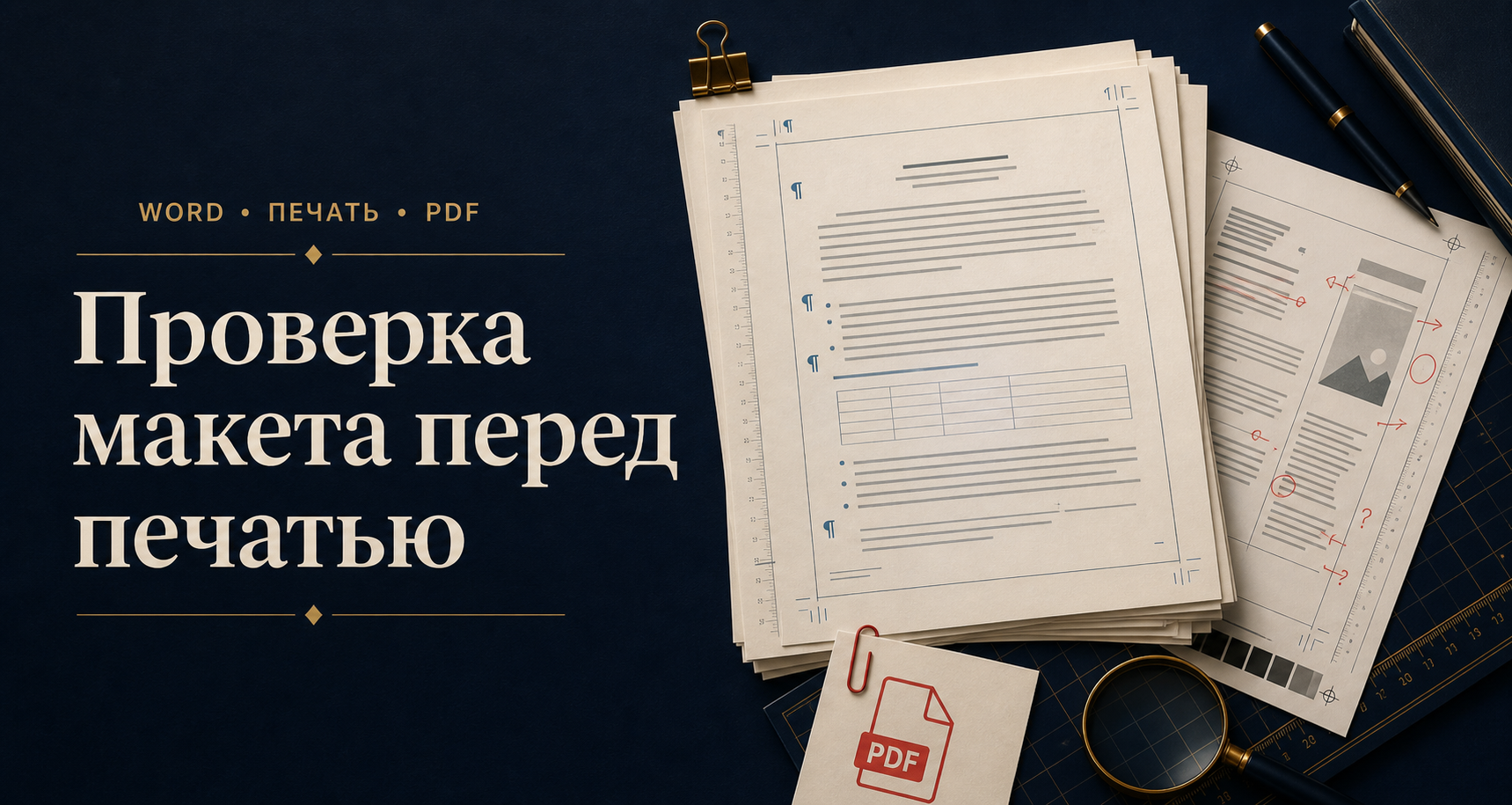
Самые неприятные ошибки в Word обнаруживаются не во время работы, а за минуту до печати: содержание показывает старые страницы, после альбомной таблицы меняются поля, комментарии попадают в PDF, а последний абзац создаёт пустой лист. Поэтому готовят не просто текст, а конкретную версию файла: сначала проверяют DOCX, затем экспортируют его в PDF и отдельно проверяют уже PDF.
Сначала определите, что именно вы сдаёте
«Подготовить к печати» может означать три разных результата. От этого зависит, где заканчивается работа.
| Сценарий | Финальный оригинал | Что проверить дополнительно |
|---|---|---|
| Печать на своём принтере | DOCX или PDF на том же компьютере | Формат бумаги, печатаемая область, масштаб, двусторонняя печать |
| Печать в копицентре | PDF, если типография не попросила иначе | Одно- или двусторонняя печать, цвет, переплёт, отсутствие автоматического масштабирования |
| Электронная сдача | PDF и иногда исходный DOCX | Комментарии, исправления, свойства файла, кликабельные ссылки, понятное имя |
Если кафедра, редакция или заказчик требует DOCX, нельзя считать PDF единственной проверкой: получатель откроет редактируемый файл в своей версии Word. При печати в копицентре обратная ситуация — передача DOCX оставляет верстку зависимой от установленных там шрифтов, версии программы и настроек принтера.
Сделайте копию для печати и больше не путайте версии
Финальный этап легко испортить мелкими действиями: удалить пробел перед заголовком, передвинуть рисунок, принять одно исправление. Word перераспределяет текст, и изменение на странице 18 может сдвинуть таблицу на странице 47.
- Сохраните рабочий исходник без изменений.
- Создайте копию с понятным именем, например ВКР_Иванов_печать_2026-08-11.docx.
- Закройте старые версии, чтобы не внести правку не в тот файл.
- Проводите предпечатную проверку только в копии для печати.
- После создания PDF исправляйте найденную ошибку в DOCX, а затем создавайте PDF заново. Не закрашивайте и не переставляйте текст непосредственно в PDF.
Дата и номер версии в имени полезнее слов «финал» и «точно финал»: сразу видно, какой файл новее.
Исправим прямо на сайте
Перед печатью проверьте оформление — бесплатно
До печати и переплёта бесплатная проверка найдёт сбои полей, нумерации и содержания — а мастер исправит их сразу.
- Поля и отступы
- Нумерация страниц
- Содержание
Сверьте требования до настройки полей
У Word нет универсального режима «для диплома» или «по ГОСТ». Размер бумаги, поля, односторонняя или двусторонняя печать, цвет приложений и способ переплёта могут задаваться методичкой, шаблоном или требованиями конкретной организации. Сначала соберите короткую карточку требований, потом сравнивайте с ней документ.
Карточка печати
Если методичка противоречит привычным настройкам, не исправляйте её по памяти. Сопоставьте документ с официальным шаблоном и уточните спорное требование у того, кто принимает работу. Отдельный порядок такого разбора есть в статье об оформлении по методичке кафедры.
Проверяйте макет по разделам, а не только первую страницу
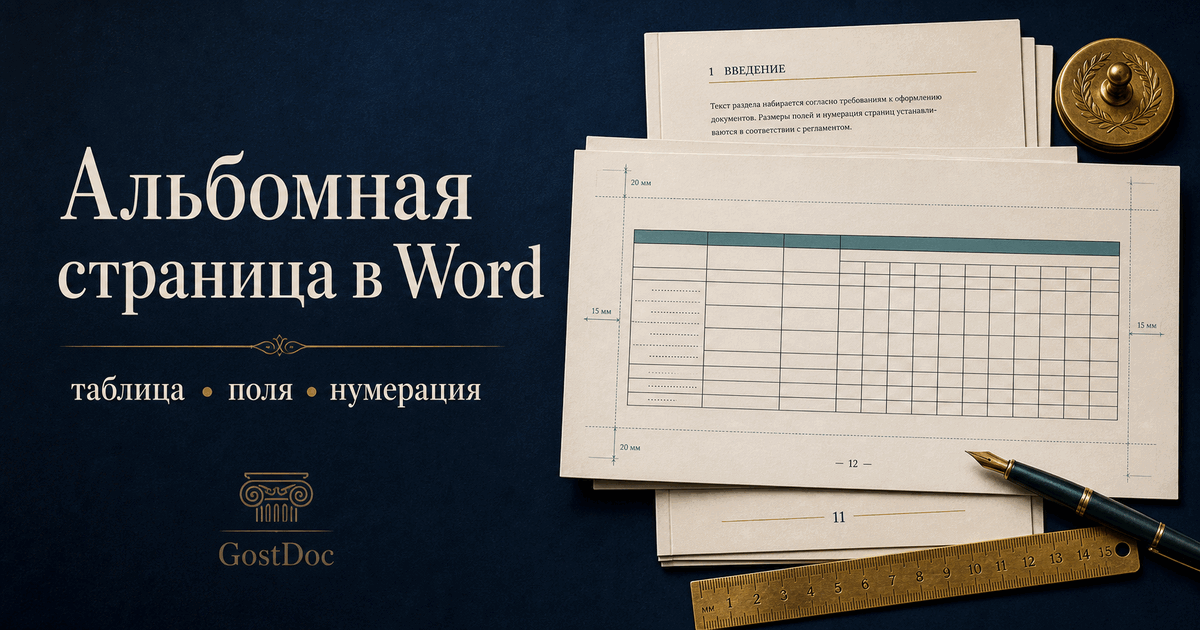
Поля, ориентация, колонтитулы и нумерация в Word могут отличаться внутри одного файла. Причина — разделы. Настройка первой страницы ничего не доказывает о странице после альбомной таблицы или о приложениях в конце.
- Включите Главная → ¶, чтобы видеть разрывы страниц и разделов.
- Перейдите на первую страницу каждого смыслового блока: титул, содержание, первая глава, альбомный лист, список источников, приложения.
- Откройте диалог Макет → Параметры страницы и проверьте формат бумаги, поля и ориентацию.
- Посмотрите поле «Применить»: ко всему документу, к текущему разделу или от текущего места.
- Дважды щёлкните колонтитул и проверьте номер страницы, расстояние до края и связь с предыдущим разделом.
Microsoft указывает, что именно разрывы разделов позволяют независимо менять ориентацию, поля, колонтитулы и нумерацию. Поэтому случайный разрыв — не косметическая метка, а граница настроек. Подробная диагностика находится в материале про разрывы разделов в Word.
Пустая страница может быть предусмотрена настройкой
Уберите мусор, который не виден в обычном режиме
Непечатаемые знаки не выходят на бумагу, но объясняют, почему текст ведёт себя странно. После включения ¶ особенно внимательно ищите:
- цепочки пустых абзацев, которыми заголовок вытолкнули на новый лист;
- ручные разрывы страниц внутри таблиц и списков;
- разрывы разделов, оставшиеся после вставки чужого фрагмента;
- табуляции и десятки пробелов вместо нормального выравнивания;
- пустой абзац после таблицы, который Word перенёс на отдельную страницу;
- скрытый текст, если его отображение или печать включены в параметрах.
Не удаляйте все разрывы массовой заменой. Сначала определите функцию каждого: разрыв страницы управляет началом нового листа, а разрыв раздела может держать альбомную ориентацию, отдельный колонтитул или начало нумерации. Для лишнего последнего листа используйте отдельную диагностику из статьи как удалить пустую страницу в Word.
Обновите всё, что Word считает автоматически
Перед печатью недостаточно глазами проверить один номер в содержании. В документе могут находиться поля: оглавление, перекрёстные ссылки, подписи, номера рисунков, даты и другие автоматически вычисляемые элементы.
- Щёлкните внутри содержания и выберите «Обновить таблицу» → «Обновить целиком».
- Выделите основной текст сочетанием Ctrl+A и нажмите F9, чтобы обновить доступные поля.
- Отдельно проверьте колонтитулы, надписи и другие области: общее выделение основного текста может не охватить каждую из них.
- Просмотрите ссылки вида «см. рисунок 0», «Ошибка! Источник ссылки не найден» и пустые номера.
- После обновления снова проверьте разбиение на страницы: содержание может стать длиннее или короче.
Официальная справка Microsoft описывает обновление одного поля и всех полей документа. Если ссылки построены автоматически, пригодится отдельная инструкция про перекрёстные ссылки.
Просмотрите документ дважды: панорама и крупный план
Окно Файл → Печать — это не формальность перед нажатием кнопки. Microsoft объединяет там выбор параметров и предварительный просмотр всех страниц. Эффективнее проводить его в два прохода.
Проход 1. Панорама документа
Уменьшите масштаб так, чтобы быстро листать страницы. Сейчас вы не читаете текст, а ищете сбои ритма:
- одна строка на отдельной странице;
- пустые листы между разделами;
- резкое изменение полей или положения номера;
- альбомная страница, после которой не вернулась книжная ориентация;
- заголовок внизу листа без следующего абзаца;
- рисунок, таблица или формула, вышедшие за границу страницы.
Проход 2. Контрольные страницы крупно
Необязательно одинаково долго рассматривать сотню листов. Увеличьте масштаб и проверьте места максимального риска:
- первую и последнюю страницу каждого раздела;
- страницы до и после альбомного листа;
- каждый переход большой таблицы на новый лист;
- страницы с крупными рисунками, формулами и сносками;
- первую страницу приложений;
- последний физический лист документа.
Такой просмотр ловит два разных класса ошибок. Панорама показывает сломанную геометрию, крупный план — обрезанные символы, подписи и элементы у края.
Проверьте переносы таблиц, рисунков и формул
Объект может выглядеть нормально в режиме редактирования и развалиться в печати из-за переноса на следующий лист. Не растягивайте таблицы уменьшением шрифта до нечитаемого состояния и не сжимайте рисунок только ради свободного места.
| Проблема | Где проверить | Устойчивое решение |
|---|---|---|
| Строка таблицы разорвана между листами | Свойства таблицы → Строка | Для короткой смысловой строки отключить перенос; длинную строку переработать, а не запирать целиком |
| На второй странице таблицы непонятны столбцы | Первая строка таблицы | Включить повтор строки заголовка |
| Рисунок обрезан или ушёл под текст | Обтекание и якорь объекта | Для предсказуемого макета выбрать положение «В тексте» либо осознанно закрепить плавающий объект |
| Подпись осталась на другом листе | Абзац подписи и положение на странице | Связать подпись со следующим объектом настройкой абзаца, а не пустыми строками |
| Формула или номер вышли за правое поле | Предпросмотр печати и PDF | Перестроить строку формулы или способ размещения номера, не уменьшать весь документ |
Word умеет автоматически повторять заголовок длинной таблицы, но ручной разрыв страницы внутри таблицы мешает этому механизму. Нормативные правила подписей и нумерации остаются в статье про оформление таблиц и рисунков; здесь задача другая — сохранить их целыми при выводе.
Удалите правки, а не просто спрячьте их
Режим «Нет разметки» показывает чистый текст, но не удаляет записанные изменения. При другой настройке печати комментарии и исправления могут снова появиться. Финальная копия должна пройти четыре действия:
- показать все изменения и всех рецензентов;
- принять или отклонить каждую оставшуюся правку;
- удалить ненужные комментарии;
- выключить отслеживание новых изменений.
В окне печати раскройте параметры и убедитесь, что «Печатать исправления» отключено. Если отправляете DOCX, проверьте копию через Файл → Сведения → Проверить наличие проблем → Инспектор документов. Microsoft советует запускать инспектор на копии: удалённые им данные не всегда можно восстановить. Полный безопасный порядок разобран в статье как убрать исправления и комментарии в Word.
Проверьте шрифты до передачи файла
Если вы печатаете на своём компьютере из PDF, обычные системные шрифты редко создают проблему. Риск выше при передаче DOCX на другой компьютер или при использовании нестандартного шрифта: Word может заменить его, после чего изменятся длина строк и число страниц.
Для DOCX в настольном Word можно открыть Файл → Параметры → Сохранение и включить внедрение шрифтов. Но это не универсальное лекарство: права на конкретный шрифт могут запрещать внедрение, а файл станет тяжелее. Microsoft объясняет назначение и ограничения функции в справке по внедрению шрифтов.
Для печати надёжнее создать PDF на компьютере, где документ выглядит правильно, а затем проверить сам PDF. Если в нём появились квадраты, пропали символы формулы или изменилась гарнитура, не передавайте файл дальше: замените проблемный шрифт или разберитесь с его внедрением.
Создайте PDF и откройте его как чужой файл
В настольном Word используйте Файл → Сохранить как или Экспорт → PDF. Для печати выбирайте вариант «Стандартный (публикация в Интернете и печать)», а не минимальный размер. В параметрах экспорта проверьте диапазон страниц и вывод разметки. Эти настройки перечислены в официальной инструкции Microsoft.
После сохранения закройте предпросмотр Word и откройте PDF отдельно. Не листайте его машинально: сверяйте то, что могло измениться при экспорте.
- Сравните количество страниц DOCX и PDF. Расхождение допустимо только тогда, когда вы понимаете его причину.
- Проверьте титульный лист, содержание, первую страницу основной части и последний лист.
- Откройте все альбомные страницы и места переноса таблиц.
- Проверьте формулы, специальные символы, верхние и нижние индексы.
- Увеличьте страницы с тонкими схемами и мелкими подписями.
- Перейдите по нескольким внутренним и внешним ссылкам, если они нужны в электронной версии.
- Убедитесь, что в PDF нет выносок комментариев и полосы разметки.
Ищите не последнюю ошибку, а первое расхождение
PDF не исправляет исходник
Перед копицентром напишите параметры одним сообщением
Даже идеальный PDF можно напечатать не так: уменьшить до печатаемой области, включить двусторонний режим, вывести цветные графики серыми или выбрать американский Letter вместо A4. Не рассчитывайте, что оператор угадает.
Передайте вместе с файлом короткое задание:
PDF, 86 страниц. Бумага A4. Печать односторонняя, масштаб 100%, без автоподгонки. Страницы 1–72 — чёрно-белые, 73–86 — цветные. Один экземпляр. Мягкий переплёт, корешок слева. Перед тиражом показать первую страницу и лист 47 с альбомной таблицей.
Если работа печатается с двух сторон, отдельно уточните переворот по длинной или короткой стороне и правила начала разделов. Для переплёта проверьте, достаточно ли внутреннего поля: исправлять его после печати поздно.
Распечатайте контрольные листы до всего тиража
Экран не показывает физическую печатаемую область, оттенок серого и реальный размер мелких подписей. Перед дорогой печатью выберите несколько диагностических страниц:
- титульный лист — положение блоков и нижнее поле;
- обычная текстовая страница — шрифт, интервалы и номер;
- страница с самой широкой таблицей;
- цветной или самый детализированный рисунок;
- альбомный лист;
- страница со сносками, формулами или мелкими индексами.
Если принтер сообщает, что поля выходят за печатаемую область, сначала проверьте формат бумаги и настройки конкретного раздела. У большинства устройств есть физическая непечатаемая зона; Microsoft отдельно описывает эту причину в разборе ошибки полей Word. Не соглашайтесь автоматически на уменьшение всего документа, пока не выяснили, действительно ли поля заданы неправильно.
Диагностика: сначала определите слой ошибки
Не перебирайте все настройки подряд. У сбоя почти всегда один из трёх источников: геометрия документа — разделы, поля и разрывы; перекомпоновка Word — шрифты, поля и объекты; вывод — формат бумаги, масштаб и драйвер принтера. Начинайте с признака, который видите.
| Что видно | Вероятная причина | Что проверить первым |
|---|---|---|
| Появилась лишняя пустая страница | Разрыв нечётной/чётной страницы, пустой абзац после таблицы | Включить ¶ и определить тип разрыва |
| Один раздел имеет другие поля | Настройки применены только к разделу | «Параметры страницы» на проблемном листе |
| Обрезан номер или нижний колонтитул | Непечатаемая область принтера или неверный формат бумаги | A4/Letter, поля раздела, расстояние колонтитула до края |
| Содержание показывает старые страницы | Поля не обновлены после правок | Обновить содержание целиком и снова экспортировать PDF |
| В печати появились комментарии | Включена печать разметки; правки только скрыты | Параметры печати и вкладка «Рецензирование» |
| Таблица стала мельче, чем в Word | Автоматическое масштабирование или несовпадение бумаги | Масштаб 100% и формат листа в документе и принтере |
| В PDF изменился шрифт или появились квадраты | Шрифт недоступен для внедрения или заменён | Использованный шрифт, параметры сохранения и тестовый PDF |
| После PDF стало на страницу больше | Замена шрифта, обновление полей или другой макет раздела | Первую страницу, где номера DOCX и PDF перестали совпадать |