Разрывы разделов в Word: как сделать, убрать и не сломать нумерацию

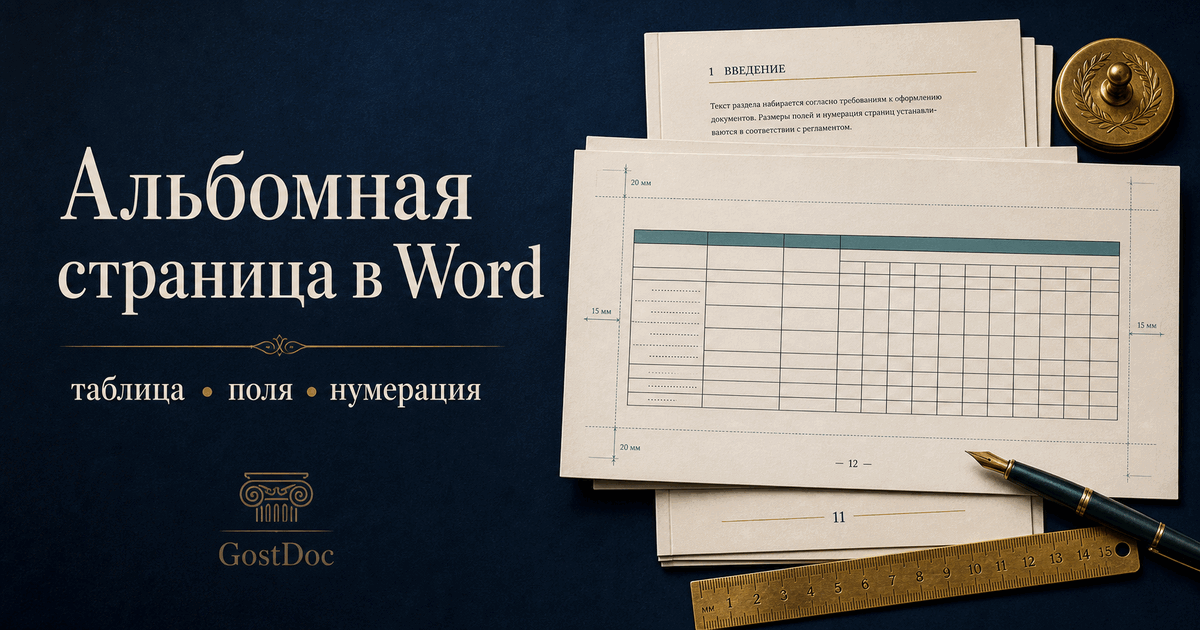
Разрыв раздела в Word нужен, когда часть документа должна иметь отдельные настройки: другую ориентацию страницы, свои поля, особые колонтитулы или отдельное правило нумерации. Это не декоративный перенос на новый лист, а граница настроек документа. Поэтому с ним важно работать осознанно.
Чем разрыв раздела отличается от разрыва страницы
| Команда | Что делает | Когда использовать |
|---|---|---|
| Разрыв страницы | Переносит следующий текст на новый лист | Начать главу, введение, заключение или приложение с новой страницы |
| Разрыв раздела | Создает новый участок с отдельными настройками | Сменить ориентацию, поля, колонтитулы или нумерацию только для части документа |
Для обычного перехода на новый лист разрыв раздела не нужен. Если вставлять его вместо разрыва страницы везде подряд, документ становится хрупким: каждая глава может получить свои поля, а номера страниц начнут вести себя непредсказуемо.
Когда разрыв раздела действительно нужен
- нужно сделать одну или несколько страниц альбомными внутри книжного документа;
- нумерация должна появиться не с титульного листа, а с введения или третьей страницы;
- у приложения, большой таблицы или вставленного листа другие поля;
- нужно отключить связь колонтитула с предыдущей частью;
- границу страницы или техническую форму нужно применить не ко всему документу;
- в методичке требуют отдельную нумерацию для части документа.
Если нужно только начать главу, введение, заключение или приложение с нового листа, используйте обычный разрыв страницы. Разрыв раздела нужен там, где меняются настройки страницы, а не только место начала текста.
Практический сценарий с двумя разрывами разобран в инструкции как поставить рамку только на одну страницу Word. Если вы собираете главы в один большой файл, сначала разметьте такие границы, а затем воспользуйтесь инструкцией как объединить документы Word без поломки разделов.
Исправим прямо на сайте
Уберём лишние пустые абзацы и выровняем оформление
Мастер удалит лишние пустые абзацы, поправит заголовки и приведёт оформление документа к ГОСТ.
- Пустые абзацы
- Заголовки
- Оформление по ГОСТ
Как увидеть разрывы разделов
- Откройте документ в Word.
- На вкладке Главная включите значок ¶ — непечатаемые знаки.
- Найдите строки вида Разрыв раздела (со следующей страницы) или Разрыв раздела (текущая страница).
- Проверьте, что разрыв стоит перед участком, где действительно меняются настройки страницы.
Перед удалением разрыва проверьте, что он удерживает: ориентацию страницы, поля, колонтитулы или нумерацию. После удаления Word объединит соседние части документа, и настройки одного раздела могут перейти на другой.
Как сделать разрыв раздела
- Поставьте курсор перед текстом, таблицей или приложением, где должны начаться новые настройки.
- Откройте Макет → Разрывы.
- В блоке Разрывы разделов выберите Следующая страница, если новый раздел должен начаться с нового листа.
- Кликните внутри нового раздела и настройте поля, ориентацию или номера страниц именно для этого участка.
Для курсовых, ВКР и отчетов чаще всего выбирают Следующая страница: новый фрагмент начинается с нового листа и его легче проверить. Текущая страница нужна для более сложной верстки, например колонок; без конкретной задачи ее лучше не вставлять.
Как убрать разрыв раздела и не сломать документ
- Сначала включите непечатаемые знаки ¶.
- Проверьте, почему разрыв был вставлен: рядом может быть альбомный лист, особая нумерация или приложение.
- Запомните настройки обоих соседних разделов: поля, ориентацию, колонтитулы и начало нумерации.
- Сохраните копию файла. Если разрыв стоит «со следующей страницы» и новая страница больше не нужна, сначала измените тип начала раздела на «текущая страница».
- Выделите строку разрыва раздела и нажмите Delete.
- Сразу проверьте страницы до и после удаленного разрыва, а затем — колонтитулы и номера страниц.
Самая неприятная ситуация — удалить разрыв, а потом увидеть, что предыдущая часть документа стала альбомной или получила другой колонтитул. Это не ошибка Word: граница между разделами исчезла, и параметры нужно заново привести к нужному виду. Поэтому удаление разрыва — всегда операция с проверкой, а не «нажать Delete и идти дальше».
Не удаляйте разрыв, если после него альбомная таблица
Почему после разрыва пропадает или сбивается нумерация
У каждого раздела могут быть свои колонтитулы. Если связь с предыдущим разделом отключена, номер страницы в новом разделе не обязан повторять настройки старого. Поэтому после разрыва иногда номер исчезает, начинается с 1 или появляется на титульном листе.
Проверьте три вещи: включена ли связь Как в предыдущем, какой задан формат номера и выбрано ли продолжение нумерации. Если задача - начать видимую нумерацию с третьей страницы, используйте отдельную инструкцию: как сделать нумерацию с 3 страницы в Word.
Частые ошибки
- вставили разрыв раздела вместо обычного разрыва страницы;
- удалили разрыв перед альбомной таблицей и сломали ориентацию;
- не отключили связь колонтитулов при настройке отдельной нумерации;
- поменяли поля только в текущем разделе, а думали, что применили ко всему документу;
- не обновили содержание после изменения разрывов и страниц.
Какой разрыв выбрать вместо удалённого
| Что нужно получить | Что использовать |
|---|---|
| Просто начать текст с нового листа | Обычный разрыв страницы |
| Одна альбомная таблица внутри книжного документа | Два разрыва раздела: до и после таблицы |
| Скрыть номера на титуле и содержании, показать с введения | Разрыв раздела перед введением и отдельная настройка колонтитула |
| Убрать пустую страницу после разрыва «со следующей страницы» | Сначала проверить, не нужен ли раздел; затем заменить тип на «текущая страница» или удалить разрыв после резервной копии |
Проверка разрывов разделов
Итог
Разрывы разделов - это границы настроек документа. Они нужны для альбомных страниц, нумерации, полей и колонтитулов, но мешают, если вставлены вместо обычного перехода на новую страницу. Перед сдачей включите непечатаемые знаки и проверьте каждый разрыв: зачем он стоит и что изменится, если его удалить.