Как сделать альбомную страницу в Word внутри обычного документа
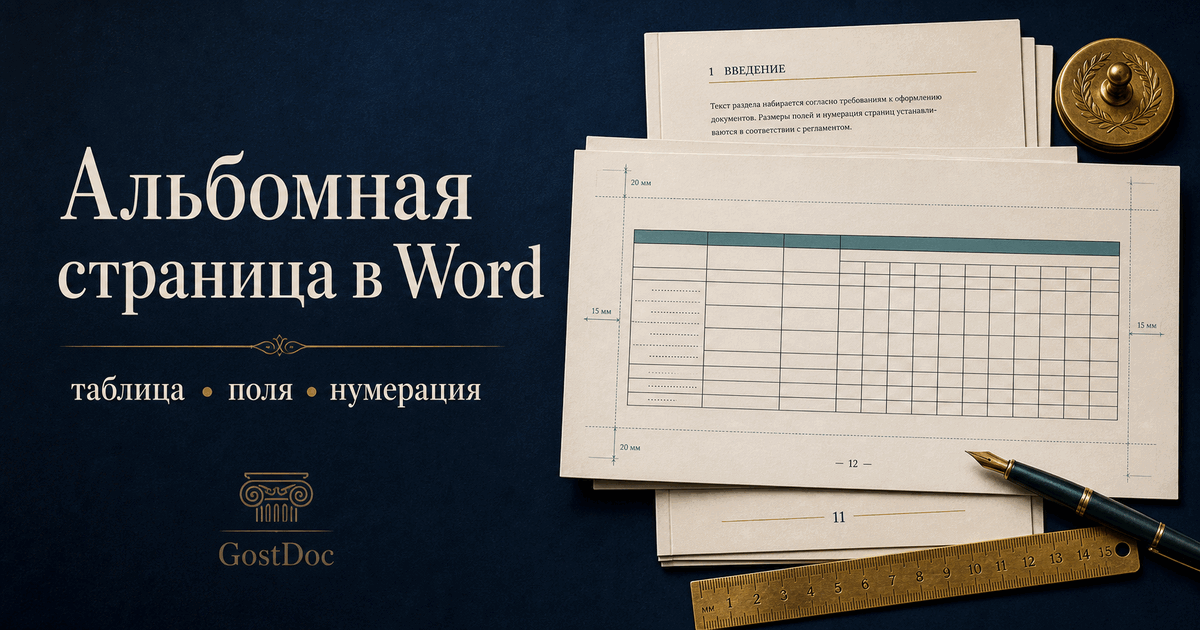
Альбомную страницу обычно делают не ради красоты, а когда материал просто не влезает: широкая таблица сжимается до нечитаемого состояния, схема теряет подписи, а проверяющий начинает угадывать, что там написано. В Word для этого не нужно поворачивать весь документ. Нужно выделить нужный участок отдельным разделом и повернуть только его.
Когда поворот страницы правда помогает
- таблица слишком широкая и теряет читаемость при сжатии;
- схема или диаграмма должна остаться крупной;
- в приложении есть форма, скриншот или лист с горизонтальной структурой;
- методичка разрешает альбомные листы для вспомогательных материалов.
Но не каждую неудобную таблицу стоит сразу разворачивать. Иногда проще убрать лишний столбец, сократить формулировки или вынести исходные данные в приложение. Альбомная страница хороша там, где материал должен остаться крупным и читаемым.
Как сделать одну страницу альбомной
- Поставьте курсор перед таблицей, схемой или другим материалом, который нужно повернуть.
- Откройте Макет → Разрывы → Разрыв раздела → Следующая страница.
- Поставьте курсор после этого материала и вставьте второй такой же разрыв раздела.
- Кликните внутри среднего раздела.
- Выберите Макет → Ориентация → Альбомная.
- Проверьте, что страницы до и после остались книжными.
Если после этого повернулся весь документ, Word применил настройку не к тому разделу. Обычно проблема в одном из разрывов: его забыли поставить, поставили обычный разрыв страницы или кликнули не внутри нужного участка.
Исправим прямо на сайте
Уберём лишние пустые абзацы и выровняем оформление
Мастер удалит лишние пустые абзацы, поправит заголовки и приведёт оформление документа к ГОСТ.
- Пустые абзацы
- Заголовки
- Оформление по ГОСТ
Что делать с полями на альбомной странице
Альбомная страница не отменяет требования к полям. В Word поля хранятся по разделам, поэтому после смены ориентации проверьте значения отдельно: слева, справа, сверху и снизу. Не ориентируйтесь только на внешний вид: откройте Макет → Поля → Настраиваемые поля и проверьте числа.
Если методичка не задает отдельные правила для альбомных листов, сохраняйте ту же систему полей, что и в остальном документе. Подробно про базовые значения мы разобрали в статье как настроить поля в Word по ГОСТ.
Как не сломать нумерацию
После вставки разрывов разделов проверьте колонтитулы. У нового раздела могут быть свои настройки, поэтому номер страницы иногда исчезает или начинает считаться заново. Откройте колонтитул на альбомной странице, проверьте связь с предыдущим разделом и формат номера.
Не удаляйте номера вручную
Где ставить альбомную таблицу: в главе или приложении
| Ситуация | Где размещать | Почему |
|---|---|---|
| Таблица нужна для понимания вывода прямо сейчас | В основной части | Читатель не должен прыгать в конец работы за ключевым доказательством |
| Таблица большая и подтверждает расчеты | В приложении | Основная глава остается читаемой |
| Это исходные данные, анкета, протокол или полный скриншот | В приложении, если это вспомогательный материал | Материал важен, но перегружает основной текст |
Если альбомный лист уходит в приложение, проверьте правила оформления приложений: приложение по ГОСТ, нумерация приложений и ссылки на приложение в тексте.
Частые ошибки
- меняют ориентацию всего документа вместо одного раздела;
- ставят только один разрыв раздела и не возвращают книжную ориентацию;
- забывают проверить поля после поворота листа;
- ломают нумерацию страниц в колонтитулах;
- оставляют альбомную таблицу без упоминания в тексте;
- не обновляют содержание после добавления страниц.
Проверка альбомной страницы
Что запомнить
Одна альбомная страница в Word делается через два разрыва раздела. Повернули средний раздел, проверили поля и номер страницы, обновили содержание - и широкая таблица живет отдельно, не ломая остальной документ.