Как выставить поля в Word по ГОСТу — настроить размеры для всего документа
Поля в Word выглядят простой настройкой ровно до тех пор, пока одна глава не остаётся с прежними значениями, альбомная таблица не сдвигается к краю, а линейка не начинает менять совсем не то. Причина обычно одна: в одном разговоре смешали поля страницы, отступы абзаца и границы печати.
Сначала сверьте общую схему в обзоре полей, шрифта и отступов по ГОСТ. Эта инструкция отвечает только за практическую настройку всех четырёх полей в Word.
| Сценарий | Куда перейти |
|---|---|
| Нужно выставить все поля | Продолжайте эту инструкцию |
| Проблема только с левым полем 3 см | Настроить левое поле |
| Проблема только с верхним полем 2 см | Настроить верхнее поле |
Размеры полей по ГОСТу в Word: какие значения вводить в см и мм
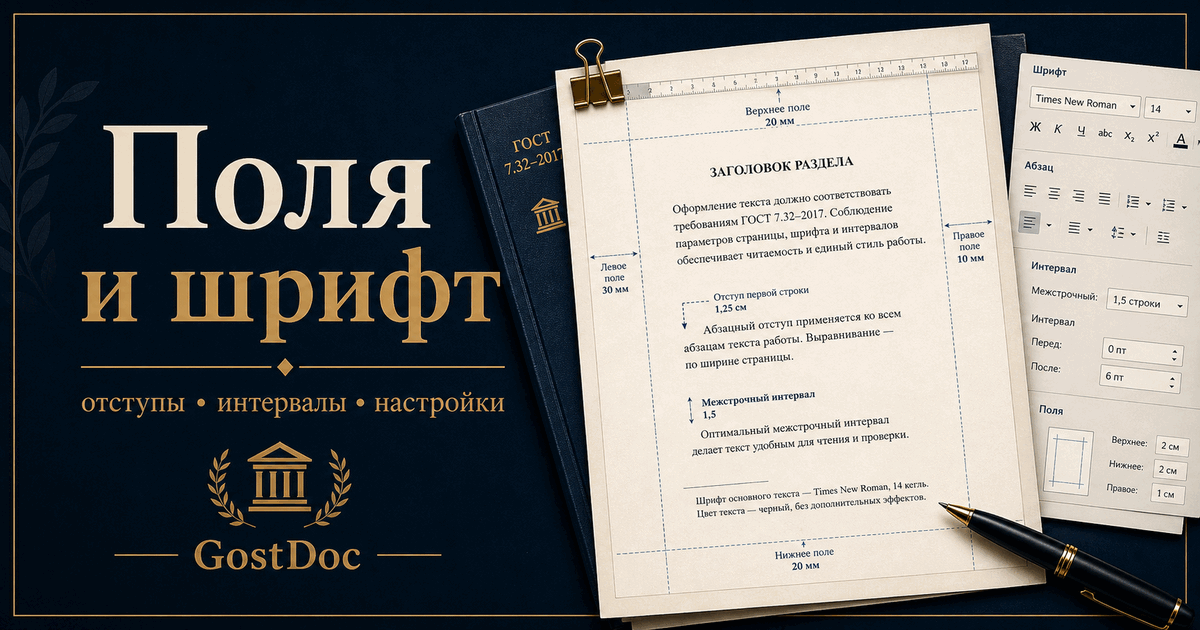
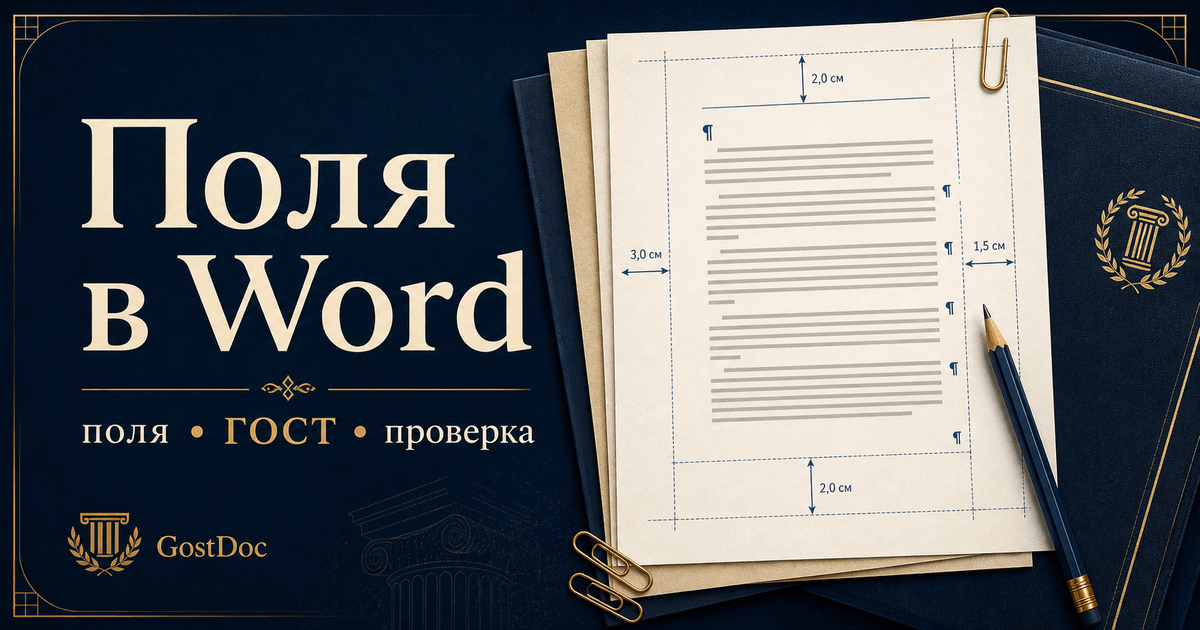
Русская версия Word обычно показывает сантиметры. Переводить просто: 10 мм — это 1 см. Значит, схема 30 × 15 × 20 × 20 мм превращается в 3 × 1,5 × 2 × 2 см.
| Поле | В миллиметрах | Что ввести в Word |
|---|---|---|
| Левое | 30 мм | 3 см |
| Правое | 15 мм | 1,5 см |
| Верхнее | 20 мм | 2 см |
| Нижнее | 20 мм | 2 см |
ГОСТ 7.32-2017 посвящён отчётам о научно-исследовательской работе. Его карточку и статус можно проверить в официальном фонде стандартов Росстандарта. Само по себе слово «ГОСТ» в задании не отменяет методичку: кафедра может применять этот стандарт частично или устанавливать собственный шаблон учебной работы.
Как выставить поля в Word для всего документа (пошагово через Макет)
- Откройте документ и поставьте курсор в обычную текстовую страницу.
- Перейдите на вкладку Макет. В старых версиях она может называться Разметка страницы.
- Откройте меню Поля.
- Нажмите Настраиваемые поля.
- Введите: верхнее 2 см, нижнее 2 см, левое 3 см, правое 1,5 см — либо значения из вашей методички.
- В списке Применить выберите ко всему документу.
- Нажмите ОК, затем проверьте титульный лист, начало каждой главы, альбомные страницы и приложения.
Это соответствует общей последовательности из официальной справки Microsoft: Макет → Поля → Настраиваемые поля. Названия команд могут немного отличаться между настольной, веб- и мобильной версиями Word.
Исправим прямо на сайте
Поля страницы — по ГОСТ
Загрузите DOCX — мастер выставит поля по ГОСТ: 30 мм левое, 15 мм правое, 20 мм верхнее и нижнее.
- Поля страницы
- 30-15-20-20 мм
- Без изменения шрифта
Как изменить поля только на одной странице или в одном разделе
Одна страница почти никогда не живёт отдельно: Word меняет параметры не «у листа», а у раздела документа. Поэтому для альбомной таблицы или приложения сначала поставьте курсор в нужный участок и убедитесь, что он отделён разрывами раздела. В окне «Настраиваемые поля» выберите область применения «к текущему разделу».
Если нужно изменить поля у нескольких абзацев, не используйте это как замену отступам. Выделение текста в поле «Применить» создаёт отдельный раздел и может затронуть нумерацию и колонтитулы. Для обычного сдвига текста используйте настройки абзаца.
Поля и отступы — разные настройки
Поле страницы — расстояние от края листа до области текста. Оно задаётся через «Макет». Отступ абзаца двигает текст уже внутри этой области и задаётся в параметрах абзаца. Верхние маркеры на горизонтальной линейке управляют первой строкой и выступом, а не краем бумаги.
Почему линейка не исправляет поля
По той же причине не надо добавлять пустые пробелы слева, вставлять таблицу-обёртку или двигать текст клавишей Tab. Эти приёмы маскируют проблему на экране и ломают переносы при печати.
Почему настройка применяется не ко всем страницам
Word хранит параметры страницы по разделам. Разрыв раздела позволяет одной части документа быть книжной, другой — альбомной, а третьей — иметь отдельные колонтитулы. Вместе с этим раздел может сохранить собственные поля.
Если после изменения несколько страниц остались «старыми», включите непечатаемые знаки кнопкой ¶ и найдите подписи «Разрыв раздела». Затем поставьте курсор в проблемный раздел, снова откройте настраиваемые поля и проверьте поле Применить.
Не удаляйте разрывы вслепую
Что делать с альбомной таблицей
Широкую таблицу обычно помещают в отдельный раздел и меняют ориентацию только для него. Поля такого раздела проверяются отдельно. Не уменьшайте их до нуля ради нескольких столбцов: сначала попробуйте сократить заголовки, изменить ширину столбцов, повернуть текст в шапке или вынести таблицу в приложение.
После альбомной страницы поставьте курсор в следующую книжную часть и убедитесь, что её поля вернулись к требованиям. Особенно внимательно смотрите на правое и левое поле: при смене ориентации визуальная ошибка заметна не сразу.
Обычные и зеркальные поля
Для отчёта, который печатают с одной стороны, обычно задают обычные левое и правое поля. Режим зеркальных полей нужен для двусторонней печати книг и брошюр: вместо левого и правого появляются внутреннее и внешнее поля. Не включайте его только из-за слова «переплёт» в методичке.
Отдельное поле Переплёт добавляет пространство поверх существующего поля. Если уже задано левое 3 см и дополнительно поставлен переплёт 1 см, текст фактически отодвинется дальше. Используйте эту настройку только когда она прямо предусмотрена требованиями печати.
Word в браузере и на телефоне
В Word для веба доступность точных параметров зависит от версии интерфейса и файла. Мобильное приложение также может показывать сокращённый набор настроек. Если вы не видите «Настраиваемые поля» или выбор области применения, откройте документ в настольном Word. Для финальной подготовки ВКР это надёжнее: там видны разделы, колонтитулы и параметры страницы.
Не ориентируйтесь только на внешний вид в браузере. Масштаб 90% или режим «по ширине страницы» может создавать иллюзию другого размера. Проверяйте числовые значения и экспортированный PDF.
Почему после печати поля выглядят иначе
Сначала экспортируйте документ в PDF и проверьте формат листа A4. Затем печатайте с масштабом 100% или «фактический размер». Режимы «вписать» и «уменьшить большие страницы» меняют масштаб содержимого, поэтому измерение линейкой на бумаге уже не совпадает с настройкой Word.
Если PDF правильный, а бумага нет, проблема обычно в настройках печати или драйвере принтера. Если уже PDF неверный, вернитесь к разделам Word и размеру страницы.
Частые поломки и быстрые проверки
| Симптом | Вероятная причина | Что проверить |
|---|---|---|
| Поля изменились в одной главе | Настройка применена к текущему разделу | Разрывы разделов и список «Применить» |
| Текст слишком далеко от левого края | Поле сложилось с отступом или переплётом | Поля, абзац слева, поле «Переплёт» |
| На экране всё ровно, на бумаге мельче | Печать с масштабированием | Формат A4 и фактический размер |
| После таблицы следующие страницы съехали | У альбомного раздела другие параметры | Поля раздела после таблицы |
| Цифры не помещаются в форме | Word показывает другую единицу измерения | Ввести 3 см вместо 30 мм |
Что проверить после настройки полей
Правильные поля ещё не делают документ готовым к сдаче. Изменение ширины текстовой области может перенести строки, увеличить число страниц и сдвинуть таблицы. Поэтому после настройки обновите автоматическое содержание и убедитесь, что номера страниц в нём совпадают с документом.
Затем просмотрите несколько обычных абзацев. Красная строка и межстрочный интервал настраиваются отдельно от полей и не должны меняться при работе с параметрами страницы. В конце проверьте нумерацию страниц: номер не должен исчезнуть после разрыва раздела или оказаться слишком близко к краю листа.
Финальная проверка полей
Где перепроверить требования
- Карточка ГОСТ 7.32-2017 в Федеральном информационном фонде стандартов.
- Официальная справка Microsoft: изменение полей в Word.
- Методические рекомендации и шаблон вашего вуза — источник конкретных требований к курсовой, ВКР или отчёту.