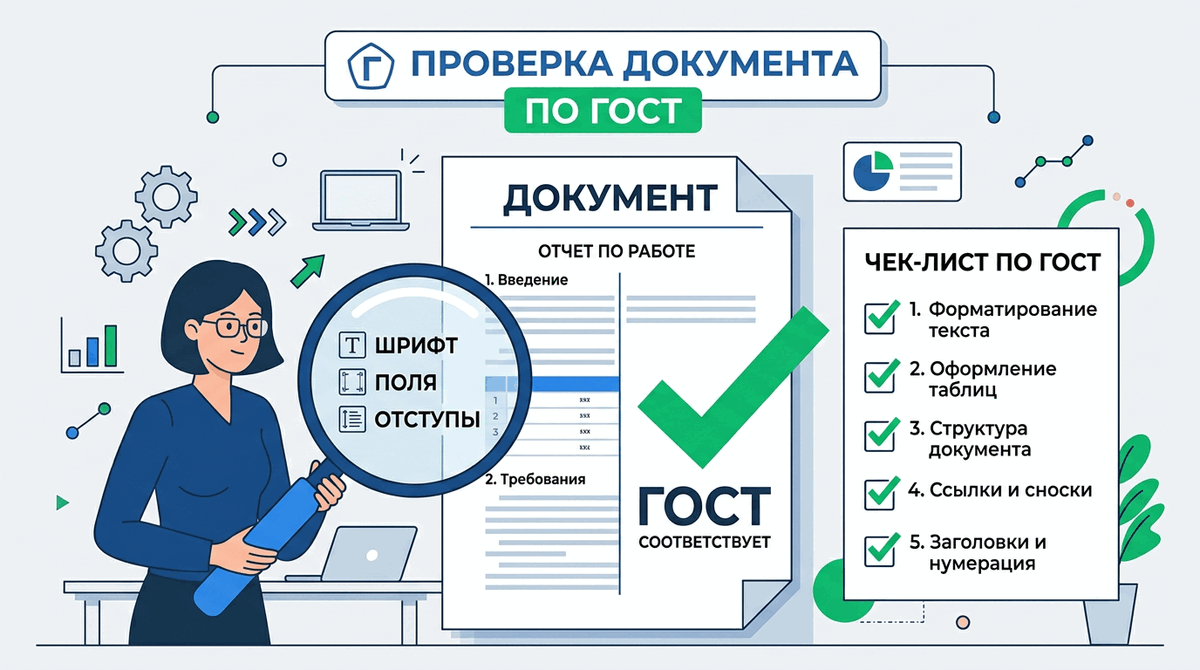
Как настроить левое поле в Word: 3 см для курсовой, ВКР и отчета

Это узкая инструкция для ситуации, когда нужно выставить именно левое поле 3 см. Общие требования к странице и тексту собраны в обзоре полей, шрифта и отступов по ГОСТ, а все четыре поля настраиваются по пошаговой инструкции Word.
Левое поле в учебных работах обычно делают больше остальных. Причина простая: документ могут подшивать, брошюровать или проверять в распечатанном виде. Если слева оставить слишком мало места, текст уйдет к переплету и станет неудобным для чтения.
Как выставить левое поле 3 см
- Откройте документ в Word.
- Перейдите на вкладку Макет или Разметка страницы.
- Нажмите Поля.
- Выберите Настраиваемые поля.
- В поле Левое введите 3 см.
- Проверьте остальные поля: верхнее и нижнее часто ставят 2 см, правое - 1,5 см или по методичке.
- В поле Применить выберите ко всему документу.
Если Word принимает значения в миллиметрах, введите 30 мм. Если в сантиметрах - 3 см. Это одно и то же значение.
Левое поле и красная строка - разные настройки
Левое поле задает расстояние от края листа до всей области текста. Красная строка задает отступ первой строки внутри абзаца. Если левое поле 3 см, а красная строка 1,25 см, первая строка абзаца фактически начнется еще правее. Это нормально: поле и абзацный отступ складываются визуально, но отвечают за разные уровни документа.
Типичная ошибка
Исправим прямо на сайте
Поля страницы — по ГОСТ
Загрузите DOCX — мастер выставит поля по ГОСТ: 30 мм левое, 15 мм правое, 20 мм верхнее и нижнее.
- Поля страницы
- 30-15-20-20 мм
- Без изменения шрифта
Было / стало: где обычно путаются
| Нужно получить | Частая ошибка | Как сделать правильно |
|---|---|---|
| Левое поле 3 см | Тянут маркер отступа на линейке | Открывают параметры страницы и вводят 3 см в поле “Левое” |
| Красная строка 1,25 см | Увеличивают левое поле до 4,25 см | Оставляют поле 3 см, а первую строку задают в настройках абзаца |
| Запас под подшивку | Ставят 3 см слева и еще 1 см в “переплет” без требования | Используют переплет только если он прямо указан в методичке |
Зачем именно 3 см
Левое поле 3 см оставляет запас для подшивки и делает распечатанный документ читаемым. Если сделать слева 1 см, текст может оказаться слишком близко к креплению. Если сделать 4-5 см без причины, страница станет узкой, строки будут короткими, таблицы начнут переноситься, а объем документа искусственно вырастет.
Для отчета, курсовой и ВКР важно не просто поставить “красивое” поле, а сохранить рабочую ширину текста. Поэтому левое поле 3 см обычно сочетают с правым 1-1,5 см и верхним/нижним около 2 см, если методичка не требует иначе.
Что проверить в курсовой
В курсовой часто есть титульный лист, содержание, введение, главы, заключение и список источников. После изменения левого поля обновите содержание: переносы строк могут изменить номера страниц. Затем проверьте таблицы: если они были широкими, после увеличения левого поля им может не хватить места.
Если в курсовой есть многоуровневые списки, убедитесь, что их отступы не стали слишком большими. Список с вложенностью легко “уезжает” вправо, если к левому полю добавлены большие абзацные отступы.
Что проверить в ВКР
В ВКР обычно больше разделов и больше технических элементов: приложения, таблицы, рисунки, колонтитулы, альбомные страницы. Проверьте левое поле не только в основной части, но и после каждого разрыва раздела. Особенно внимательно смотрите страницы после альбомных таблиц: там параметры могут остаться отдельными.
Если работа готовится к печати и подшивке, не включайте дополнительное поле “переплет” без необходимости. Если левое поле уже 3 см, дополнительный переплет может слишком сильно сдвинуть текст вправо.
Что проверить в отчете
В отчете по практике или НИР левое поле важно для аккуратной печати и единообразия. Частая проблема - отчет собирается из нескольких файлов: титульный лист из шаблона, основной текст из одного документа, приложения из другого. В результате у разных частей остаются разные поля.
Перед сдачей поставьте курсор в разные части отчета и проверьте параметры страницы. Если значения отличаются, примените нужную схему к соответствующим разделам или ко всему документу.
Ошибки с левым полем
| Ошибка | Почему плохо | Как исправить |
|---|---|---|
| Двигать текст пробелами | Все ломается при переносе строк | Настроить поле страницы и абзац |
| Путать поле и отступ абзаца | Текст уходит слишком далеко вправо | Проверить Макет -> Поля и Главная -> Абзац отдельно |
| Включить переплет без нужды | К левому полю добавляется лишнее расстояние | Оставить переплет 0, если методичка не требует иначе |
| Применить только к одному разделу | Часть документа остается со старыми полями | Проверить область применения и разрывы разделов |
| Сделать левое поле как правое | При печати текст близко к подшивке | Задать левое поле по методичке, часто 3 см |
Как проверить левое поле линейкой Word
Линейка полезна для визуальной диагностики, но она не заменяет параметры страницы. Включите линейку через вкладку Вид. Серые зоны по краям показывают поля, белая зона - область текста. Если левая серая зона заметно шире правой, это нормально для учебной работы.
Но не перетаскивайте маркеры абзаца, чтобы “сделать поле”. Верхние маркеры на линейке отвечают за отступы абзаца, а не за край страницы. Для точного значения открывайте Настраиваемые поля.
Почему после изменения левого поля съехало содержание
Когда меняется ширина текстовой области, строки переносятся иначе. Из-за этого глава может перейти на следующую страницу, таблица может занять больше места, а номера страниц в содержании устареют. Это нормальное последствие изменения полей.
После настройки полей обновите автоматическое содержание и проверьте нумерацию страниц. Не правьте номера вручную: при следующем обновлении они снова изменятся.
Чек-лист левого поля
Левое поле в Word
Как связать левое поле с общей настройкой документа
Левое поле - только один параметр страницы. Чтобы документ выглядел цельно, настройте всю схему полей: левое, правое, верхнее и нижнее. Общая инструкция есть в материале как сделать поля по ГОСТ в Word. Если отдельно проверяете верхнюю часть страницы, используйте статью как настроить верхнее поле в Word.
После полей проверьте межстрочный интервал, списки, заголовки и таблицы. Поля задают рамку страницы, но не исправляют внутреннюю структуру текста.