Поля, шрифт и отступы по ГОСТ в Word
Быстрый ответ: поля, шрифт и отступы по ГОСТ
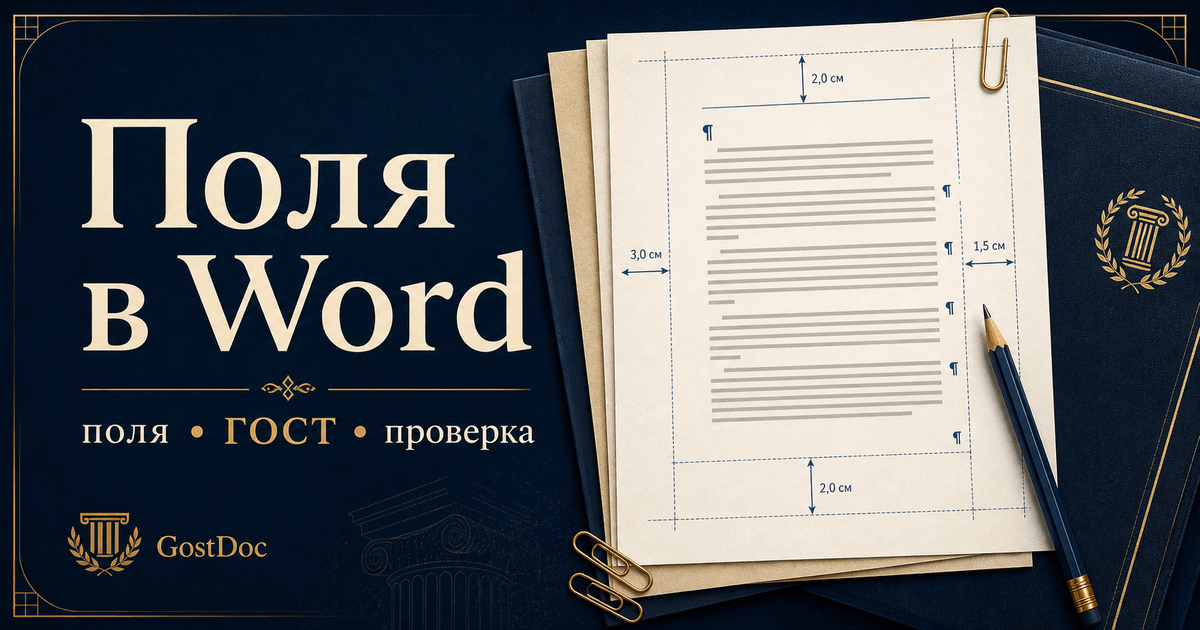
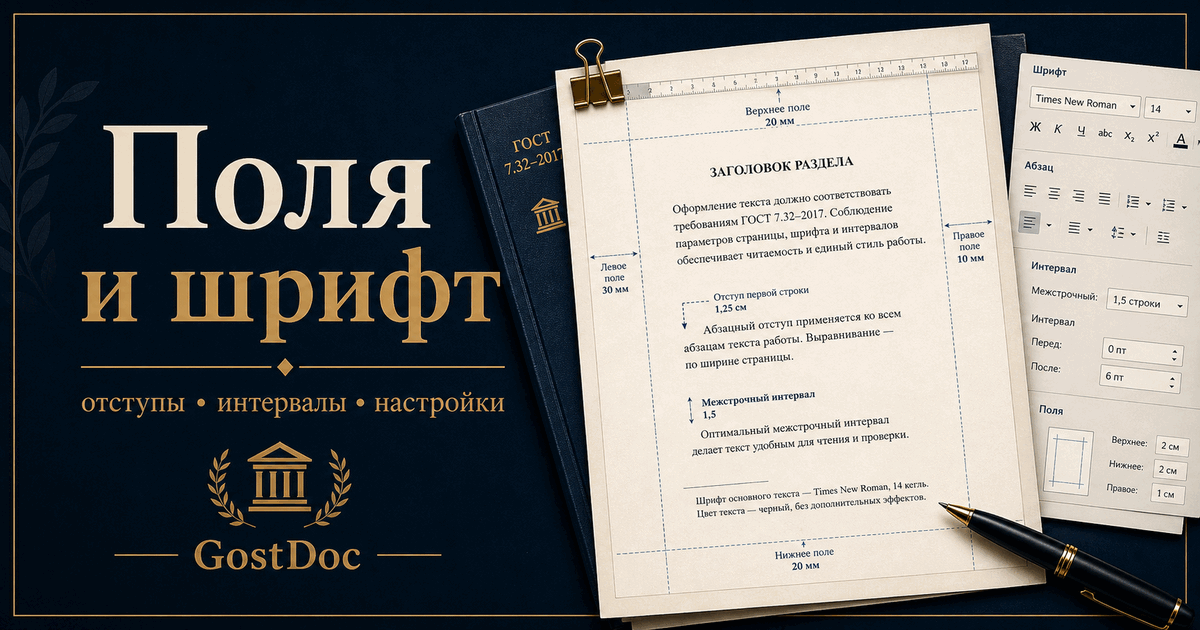
Перед сдачей проверьте пять вещей: поля страницы, единый шрифт, абзацный отступ, межстрочный интервал и выравнивание. Для отчёта по ГОСТ 7.32-2017 базовый ориентир по полям — 30 мм слева, 15 мм справа и по 20 мм сверху и снизу; требования методички вуза имеют приоритет.
Это обзорная страница кластера. Для пошаговой настройки всех полей через меню Word откройте отдельную инструкцию, а для одной конкретной ошибки — узкий разбор левого или верхнего поля.
| Что нужно сделать | Какая страница поможет |
|---|---|
| Проверить все требования к странице и тексту | Вы на обзорной странице |
| Выставить поля 30, 15, 20, 20 мм в Word | Как выставить поля в Word по ГОСТу |
| Сделать красную строку и отступ 1.25 см | Как сделать красную строку в Word |
| Настроить 3 см слева под переплёт | Как настроить левое поле |
| Выставить 2 см сверху и проверить печать | Как настроить верхнее поле |
Если у вас на руках именно реферат, а не диплом или курсовая, полезно сразу смотреть и полный материал по теме: как оформить реферат по ГОСТ в 2026 году. Там эта базовая типографика уже связана со структурой реферата, титульным листом, содержанием, введением и списком источников.
| Параметр | Базовое значение | Комментарий |
|---|---|---|
| Шрифт | Times New Roman | Самый частый стандарт для учебных работ |
| Размер шрифта | 14 pt | Для таблиц, сносок и отдельных вспомогательных элементов вуз может допускать иной кегль, но это нужно проверять по методичке |
| Межстрочный интервал | 1.5 | Для основного текста |
| Выравнивание | По ширине | Без «рваного» правого края |
| Абзацный отступ | 1.25 см | Задается параметром абзаца, а не пробелами |
Сначала проверяйте методичку
Поля страницы: размеры и пошаговая настройка в Word
Пошаговая настройка полей
Если вам нужно пошагово выставить эти значения через вкладку «Макет», применить их ко всему документу или настроить альбомные таблицы с разделами — читайте наше полное руководство: Как выставить поля в Word по ГОСТу для всего документа.
Исправим прямо на сайте
Поля страницы — по ГОСТ
Загрузите DOCX — мастер выставит поля по ГОСТ: 30 мм левое, 15 мм правое, 20 мм верхнее и нижнее.
- Поля страницы
- 30-15-20-20 мм
- Без изменения шрифта
Какой шрифт по ГОСТ использовать
Для основного текста в учебных работах почти всегда используют Times New Roman 14 pt. Именно под этот запрос у вас тоже большой спрос, поэтому статья должна давать не только правило, но и понятное объяснение, где это правило применимо, а где бывают исключения.
- основной текст — чаще всего Times New Roman 14 pt;
- сноски — иногда 12 pt, если так требует вуз;
- таблицы — иногда 12 pt при большом объеме данных;
- подписи к рисункам и таблицам — чаще 12 или 14 pt в зависимости от методички.
Главная ошибка не в самом шрифте, а в смешении нескольких шрифтов внутри одной работы. После копирования текста из интернета, PDF или другого документа часть абзацев может остаться в Calibri, Arial или с «битым» форматированием. Визуально это бывает не сразу заметно.
Как быстро проверить шрифт
Абзацный отступ, интервал и выравнивание по ГОСТ
Чтобы текст выглядел академично и проходил нормоконтроль, мало поставить правильные поля. Нужны еще три вещи: правильный абзацный отступ, межстрочный интервал и выравнивание.
| Параметр | Как правильно | Частая ошибка |
|---|---|---|
| Абзацный отступ | 1.25 см через настройки абзаца | Пробелы или табы в начале строки |
| Межстрочный интервал | 1.5 | «Множитель», 1.15 или лишние пустые строки |
| Выравнивание | По ширине | По левому краю у основного текста |
| Интервал перед/после | 0 пт, если методичка не требует иначе | Автоматические отступы между абзацами |
Если вам нужно пошагово настроить абзацный отступ через меню абзаца или линейку без поломки форматирования — читайте руководство: как сделать красную строку и отступ 1.25 см в Word.
Как настроить текст по ГОСТ в Word пошагово
Чек-лист настройки Word под ГОСТ
Почему в готовом документе «все съезжает», хотя настройки вроде правильные
Проблема обычно не в ГОСТ, а в наследованном форматировании Word. Текст может быть собран из разных кусков: часть из Google Docs, часть из PDF, часть из прошлогоднего шаблона. В результате у абзацев появляются скрытые интервалы, у таблиц собственные стили, а заголовки начинают вести себя не как обычный текст.
Из-за этого две работы с одинаковыми цифрами в настройках могут выглядеть по-разному. Поэтому полезная статья должна не просто перечислять «3 см / 1.5 / 14 pt», а объяснять, почему у пользователей не получается добиться одинакового результата вручную.
Типовые ошибки при оформлении текста по ГОСТ
- поля выставлены правильно, но часть страниц начинается с лишнего пустого абзаца;
- вместо абзацного отступа используются пробелы;
- в документе смешаны Times New Roman и Calibri;
- в таблицах стоит другой интервал и другой кегль;
- заголовки оформлены вручную и из-за этого ломают содержание;
- текст выровнен по левому краю, а не по ширине;
- после копирования из интернета остались скрытые стили.
Как проверить документ перед сдачей
Почему единый стиль заметен раньше отдельных настроек
По оценке важнее содержание, но на практике внешний вид работы часто становится формальным стоп-фактором. Преподаватель может не читать документ глубоко, если уже на первых страницах видно несоответствие базовым требованиям: пляшущий шрифт, разные отступы, отсутствие единообразия в заголовках.
Один неверный параметр обычно исправляется быстро. Сложнее, когда разные фрагменты собраны разными способами: часть абзацев отступает пробелами, часть — табуляцией, а вставленный текст хранит чужие стили.
Что проверить вместе со шрифтом и абзацами
После основного текста отдельно просмотрите таблицы, подписи, сноски и приложения. Они часто сохраняют другой шрифт или интервал после вставки из чужого файла.
Проверьте визуальный ритм документа: одинаковый ли кегль, нет ли Calibri после копирования, ровно ли стоят заголовки, не появились ли лишние пустые строки и интервалы.
После текста проверьте структуру документа
Когда основной текст выровнен, переходите к заголовкам, нумерации страниц, подписям к рисункам, таблицам и списку источников. Такой порядок помогает не возвращаться к одним и тем же абзацам после каждой правки.
Если проверять только поля
- можно пропустить разные шрифты в таблицах;
- останутся лишние интервалы после абзацев;
- часть заголовков будет оформлена вручную;
- содержание все равно может собираться неправильно.
Если проверять документ комплексно
- текст выглядит единообразно на всех страницах;
- заголовки и содержание не конфликтуют между собой;
- таблицы, подписи и приложения не выбиваются из шаблона;
- меньше шансов получить формальную доработку на кафедре.