Как объединить документы Word в один файл без поломок
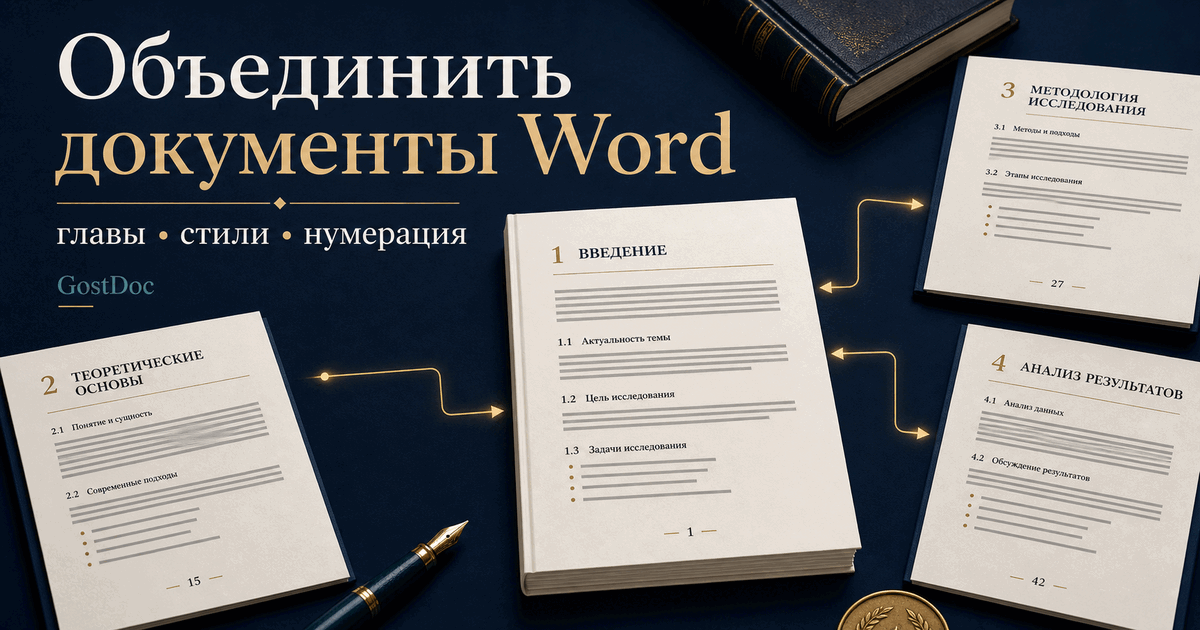
Сначала определите, что именно вы объединяете: разные главы или разные версии одного текста. Для глав подходит команда Вставка → Объект → Текст из файла либо контролируемое копирование. Для версии с правками нужна команда Рецензирование → Сравнить → Объединить. Если перепутать эти задачи, можно получить две копии абзацев вместо единого текста или потерять авторство исправлений.
Выберите один из трёх сценариев, а не одну «волшебную» кнопку
| Что лежит в отдельных файлах | Рабочий способ | Главный риск |
|---|---|---|
| Введение, главы, заключение, приложения | «Текст из файла» или онлайн-объединение с непрерывной нумерацией | Конфликт стилей, разделов и нумерации |
| Один-два коротких фрагмента | Копирование со смысловым выбором вставки | Случайно перенесённое ручное форматирование |
| Оригинал и копия с исправлениями руководителя | «Сравнить → Объединить» | Смешение правок разных авторов или дубли текста |
Если вам нужно объединить готовые главы или приложения в один файл, удобнее всего использовать автоматическую сборку с сохранением стилей в сервисе Объединение документов онлайн. Если же вы работаете исключительно в настольном Word — следуйте пошаговому руководству ниже.
Подготовьте мастер-файл до вставки первой главы
Мастер-файл — будущий итоговый документ. Не выбирайте им самую длинную главу только потому, что в ней уже много текста. Возьмите чистый файл или наиболее аккуратный исходник и сначала задайте в нём общие правила.
- Сложите копии исходников в отдельную папку. Не собирайте итог поверх единственного экземпляра главы.
- Переименуйте файлы по порядку: 01_введение.docx, 02_теория.docx, 03_анализ.docx. Это исключит ошибку при выборе.
- Сверьте макет страницы: формат бумаги, поля, книжную или альбомную ориентацию, колонтитулы.
- Выберите эталонные стили. Убедитесь, что основной текст, «Заголовок 1», «Заголовок 2», подписи и списки выглядят так, как требует методичка.
- Включите непечатаемые знаки ¶. Так видны лишние пустые абзацы, ручные разрывы страниц и границы разделов.
- Оставьте автоматическое содержание временно. Удалять его не нужно, но обновлять имеет смысл после появления всех заголовков.
Если главы оформляли разные люди, откройте каждую и проверьте область стилей. Одинаково выглядящие заголовки могут быть набраны вручную: жирным шрифтом и увеличенным кеглем вместо стиля. После объединения такие строки не попадут в автоматическое содержание. Сначала назначьте им смысловые стили, а уже потом переносите текст.
Исправим прямо на сайте
Проверьте документ после правок — бесплатно
После сборки и правок бесплатная проверка найдёт сбои оформления, которые легко пропустить: поля, нумерацию, заголовки и разрывы страниц.
- Поля и нумерация
- Заголовки
- Разрывы страниц
Соберите главы через «Текст из файла»
Microsoft рекомендует для длинных документов команду Вставка → Объект → Текст из файла и предупреждает, что форматирование при объединении может различаться. Если выбрать несколько файлов одновременно, Word вставит их в порядке отображения в окне выбора. Для ВКР безопаснее добавлять по одному: вы контролируете место границы и сразу видите, что изменилось. Порядок команды подтверждён в официальной инструкции Microsoft Learn.
- Поставьте курсор в конец мастер-файла и включите Главная → ¶.
- Если следующая глава должна только начаться с нового листа, вставьте разрыв страницы сочетанием Ctrl+Enter.
- Если у следующей части должны быть свои поля, ориентация, колонтитул или правило нумерации, сначала создайте разрыв раздела со следующей страницы.
- Откройте Вставка → Объект → Текст из файла. В некоторых версиях Word команда находится под стрелкой рядом с «Объект».
- Выберите один DOCX и нажмите Вставить.
- Проверьте последнюю страницу предыдущей части и первую страницу новой: заголовок, поля, номер, колонтитул и начало списка.
- Только после этой проверки вставляйте следующий файл.
Разрыв страницы переносит текст, но не создаёт отдельные настройки. Разрыв раздела нужен именно для смены макета, нумерации или колонтитула. Microsoft перечисляет эти задачи в справке по разделам Word. Практическая диагностика границ разобрана в отдельной статье про разрывы разделов.
Когда обычное копирование лучше
Для одного короткого фрагмента команда «Текст из файла» избыточна. Скопируйте абзацы без последнего пустого знака ¶ и выберите подходящий параметр вставки:
- «Использовать стили конечного фрагмента» — когда текст должен принять правила мастер-файла;
- «Сохранить исходное форматирование» — когда переносится особый локальный объект и его вид уже проверен;
- «Сохранить только текст» — когда исходник загрязнён чужими стилями, но тогда таблицы, формулы, ссылки и примечания потребуют отдельной обработки.
Не выбирайте вариант по названию наугад. Вставьте фрагмент в копию документа, примените эталонный стиль к одному абзацу и посмотрите, что произойдёт. Такой тест быстрее, чем исправление пятидесяти страниц после окончательной склейки.
Разведите конфликты стилей до ручной правки шрифтов
Самая неприятная поломка выглядит безобидно: заголовки из второй главы внезапно меняют размер или, наоборот, визуально сохраняются, но перестают быть заголовками для Word. Причина обычно не в тексте, а в том, что исходники по-разному используют именованные стили и прямое форматирование.
Проверка стилей после каждой вставки
Не исправляйте каждый заголовок кнопками размера и жирности. Выделите эталонный абзац, измените определение его стиля и примените этот стиль к однотипным элементам. Так следующая правка не вернёт разнобой. Если иерархия ещё не собрана, сначала приведите в порядок заголовки и их нумерацию.
Почините разделы, колонтитулы и страницы
После вставки щёлкните по номеру страницы в начале каждой главы. Если в колонтитуле включено «Как в предыдущем разделе», изменение номера или текста может затронуть соседнюю часть. Отключайте связь только там, где действительно начинается другое правило.
| Симптом | Что проверить | Что исправить |
|---|---|---|
| Вторая глава снова начинается со страницы 1 | Формат номера в новом разделе | Выбрать продолжение нумерации, если локальные требования не задают иное |
| Номер исчез только на одной главе | Особый колонтитул первой страницы и связь с предыдущим | Настроить колонтитул внутри нужного раздела |
| Все страницы после таблицы стали альбомными | Есть ли закрывающий разрыв раздела после таблицы | Ограничить альбомный фрагмент двумя границами |
| Перед главой возник пустой лист | Не стоят ли рядом ручной разрыв и разрыв раздела | Оставить одну осмысленную границу |
| На титульном появился номер | Где начинается нумеруемый раздел | Настроить старт без ручного удаления цифры |
Если номера уже «живут своей жизнью», не удаляйте их по страницам. Пройдите маршрут из инструкции почему сбивается нумерация в Word: граница раздела → связь колонтитула → формат номера → обновление полей.
Для версий с правками используйте «Объединить»
Представьте: вы отправили руководителю файл, а в ответ получили копию с исправлениями и комментариями. Вставлять один документ в другой нельзя — это две версии одного содержания.
- Откройте Word и выберите Рецензирование → Сравнить → Объединить.
- В поле исходного документа укажите свою отправленную версию.
- В поле изменённого документа выберите файл руководителя.
- Укажите имя автора для немаркированных изменений и откройте дополнительные параметры, если нужно исключить отдельные типы изменений.
- Выводите результат в новый документ, чтобы оба исходника остались нетронутыми.
- Примите или отклоните каждое существенное исправление, затем удалите закрытые комментарии.
Именно такой порядок и новый результирующий документ описывает официальная справка Microsoft по объединению исправлений. Дополнительные версии присоединяйте последовательно к уже объединённому файлу. Перед финальной сдачей проверьте, что правки действительно приняты, а не просто скрыты режимом просмотра; для этого есть отдельный протокол удаления исправлений и комментариев.
Финальная проверка в три прохода
Проход 1. Каркас
Откройте область навигации и просмотрите только заголовки. Они должны идти без пропусков уровней и отражать реальный порядок глав. Затем включите ¶ и проверьте границы разделов, пустые абзацы и ручные переносы.
Проход 2. Автоматические элементы
Нажмите Ctrl+A, затем F9, чтобы обновить поля в основном тексте. Таблицы с формулами и отдельные области колонтитулов иногда приходится обновлять отдельно. Для содержания выберите «Обновить целиком»: обновление только номеров страниц не добавит новые заголовки. Это различие подтверждает справка Microsoft по обновлению содержания.
По очереди проверьте содержание, перекрёстные ссылки, номера и подписи объектов, сноски, список иллюстраций и поля дат. Автоматическое содержание должно быть построено из стилей; ручную таблицу Word не сможет обновить. Если оглавление ещё набрано точками, сначала настройте автоматическое содержание.
Проход 3. Печать
Сохраните отдельный финальный DOCX и экспортируйте PDF. Просмотрите стыки глав, альбомные листы, подписи таблиц, одинокие строки и страницы приложений. PDF не чинит структуру, но показывает то, что увидит проверяющий и принтер.
Короткий протокол без лишнего риска
- Не трогать исходники — работать с копиями.
- Разделить задачу: главы или версии с правками.
- Подготовить мастер-файл и эталонные стили.
- Вставлять главы по одной и проверять каждый стык.
- Использовать разделы только при смене макета или колонтитулов.
- Обновить содержание и поля после всей сборки.
- Сохранить финальный DOCX отдельно и проверить PDF.
Ответы на частые ситуации
Можно ли выбрать сразу десять файлов?
Да, Word позволяет выбрать несколько документов через Ctrl, но вставляет их в порядке отображения списка. Для большой учебной работы надёжнее добавлять главы по одной: так легче заметить, после какого файла сломался стиль или раздел.
Почему команда «Текст из файла» не видна?
Проверьте настольную версию Word и меню Вставка → Объект. Состав команд отличается в Word для Windows, macOS и веб-версии. Если функция отсутствует, используйте настольное приложение либо контролируемое копирование в копию мастер-файла.
Как сохранить исходное форматирование каждой главы?
Сначала решите, нужно ли его сохранять. Для единой курсовой разные стили глав — чаще дефект, а не преимущество. Отдельный разрыв раздела сохраняйте для реального отличия макета; шрифт, отступы и заголовки лучше привести к правилам мастер-файла.