Список иллюстраций и таблиц в работе: когда нужен и как оформить без лишней путаницы
В статье
Нужен ли список иллюстраций и таблиц
Список иллюстраций и таблиц — это навигационный раздел. Он собирает названия рисунков, схем, диаграмм, графиков и таблиц с номерами страниц. Его задача не в том, чтобы “добавить солидности”, а в том, чтобы комиссия быстро нашла нужный материал.
На практике отдельный перечень чаще всего начинают рекомендовать, когда в работе набирается 10 и более таблиц, рисунков, схем и диаграмм суммарно. Это не универсальная норма ГОСТ, а рабочий порог из методичек и нормоконтроля: меньшее количество обычно спокойно читается через содержание и ссылки в тексте, большее уже начинает мешать навигации.
Когда раздел точно уместен
Раздел нужен, если визуальные материалы несут смысловую нагрузку: таблицы показывают расчеты, рисунки объясняют модель, схемы раскрывают процесс, диаграммы подтверждают выводы. В такой работе список помогает не листать документ вручную в поисках “того самого графика”.
Экономическая ВКР. В работе 12 таблиц с показателями за 2021-2025 годы и несколько диаграмм. Список таблиц помогает быстро найти выручку, себестоимость, рентабельность и итоговый расчет.
Технический проект. В тексте есть схемы, архитектура системы, диаграммы процессов, скриншоты интерфейса. Список иллюстраций помогает не искать каждую схему через содержание.
Исправим прямо на сайте
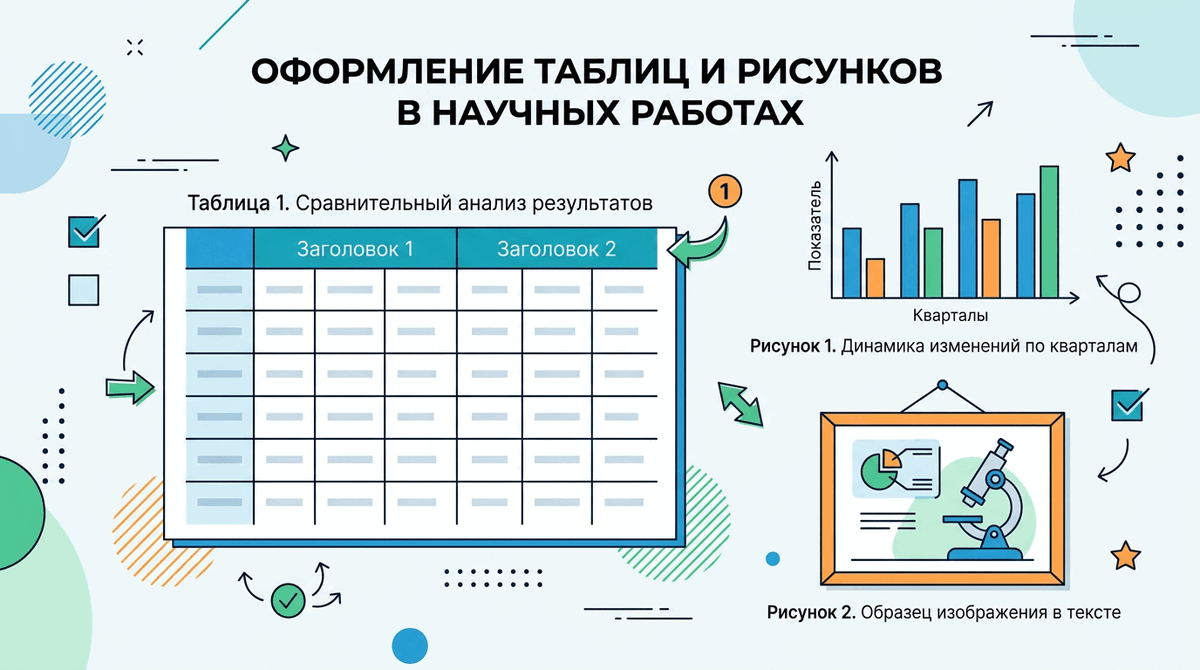
Оформим таблицы и рисунки по ГОСТ
Мастер исправит подписи и продолжения таблиц, подписи рисунков и нумерацию формул по ГОСТ.
- Подписи таблиц и рисунков
- Продолжения таблиц
- Нумерация формул
Когда список лучше не добавлять
Если в работе 1-3 таблицы и пара рисунков, отдельный перечень обычно лишний. Проверяющий видит объект по ссылке в тексте и спокойно находит его в основной части. Не стоит добавлять раздел только ради объема: служебные страницы без функции выглядят искусственно.
Не добавляйте список и тогда, когда методичка кафедры задает короткую структуру без такого раздела. Локальные требования важнее общей привычки “чем больше разделов, тем серьезнее работа”.
Где разместить список иллюстраций и таблиц
Чаще всего раздел ставят после содержания и перед введением. Читатель сначала видит структуру глав, затем при необходимости перечень визуальных материалов, потом переходит к тексту. Если в методичке указана другая последовательность служебных разделов, используйте ее.
Если есть и список сокращений, и список иллюстраций, порядок обычно такой: содержание, список сокращений или обозначений, список иллюстраций и таблиц, введение. Но кафедра может требовать иначе.
Как назвать раздел
Название должно совпадать с содержанием. Если в работе только таблицы — “Список таблиц”. Если только рисунки, схемы и диаграммы — “Список иллюстраций”. Если есть оба типа — “Список иллюстраций и таблиц”.
Схемы, графики, диаграммы и скриншоты обычно идут как иллюстрации, если методичка не требует выделять их отдельно.
Что включать в список
В список включают только объекты, которые пронумерованы, подписаны и реально используются в работе. Перечень должен повторять документ, а не создавать вторую версию названий.
- Рисунки, схемы, графики, диаграммы и скриншоты, если они оформлены как иллюстрации.
- Таблицы основной части, если они имеют номера и названия.
- Материалы из приложений, если на них есть ссылки и методичка требует включать их в общий перечень.
- Страницы, на которых начинается соответствующий объект.
Пример структуры списка
Если объектов много, разделите иллюстрации и таблицы. Так проверяющий быстрее найдет нужный тип материала.
Список иллюстраций
Рисунок 1 — Структура исследуемого процесса ........ 18
Рисунок 2 — Динамика изменения показателя ........ 27
Рисунок 3 — Модель взаимодействия участников ........ 34
Список таблиц
Таблица 1 — Исходные данные исследования ........ 21
Таблица 2 — Сравнение результатов по периодам ........ 29
Таблица 3 — Итоговая оценка показателей ........ 41
Как оформить страницы и отточие
Оформление похоже на содержание: слева название объекта, справа номер страницы, между ними отточие или ровный интервал. Номер страницы указывает на начало объекта.
В Word лучше использовать встроенные подписи и автоматический список иллюстраций. Если список сделан вручную, обновите страницы после финальных правок: добавление одной таблицы в середине работы легко сдвигает весь перечень.
Что часто ломается в Word
Подписи набраны обычным текстом. Word не видит их как подписи и не собирает автоматический перечень.
Названия не совпадают. Под объектом написано “Рисунок 4 — Схема процесса”, а в списке “Рис. 4. Процесс обработки”. Для нормоконтроля это несогласованность.
Приложения потеряны. В тексте есть “см. приложение Б”, но крупная таблица из приложения не отражена ни в перечне, ни в структуре приложения. Подробнее о логике приложений: как оформить приложения по ГОСТ.
Типовые ошибки
- В списке есть объект, которого нет в тексте или приложениях.
- Название в списке отличается от подписи под рисунком или над таблицей.
- Номера страниц не обновили после финальной правки документа.
- Рисунки и таблицы смешаны без понятной логики, хотя объектов много.
- В список попали декоративные изображения, которые не участвуют в доказательстве.
- Раздел добавлен ради объема, хотя визуальных материалов почти нет.
Чек-лист перед сдачей
- Кафедра разрешает или требует этот раздел.
- Объектов достаточно много: ориентир — 10 и более значимых таблиц, рисунков, схем и диаграмм.
- Каждый объект в списке имеет номер и подпись в тексте.
- Названия в списке совпадают с подписями.
- Номера страниц обновлены после финальных правок.
- В списке нет декоративных картинок и объектов без ссылок в тексте.