Как вставить таблицу Excel в Word: 4 способа без поломок
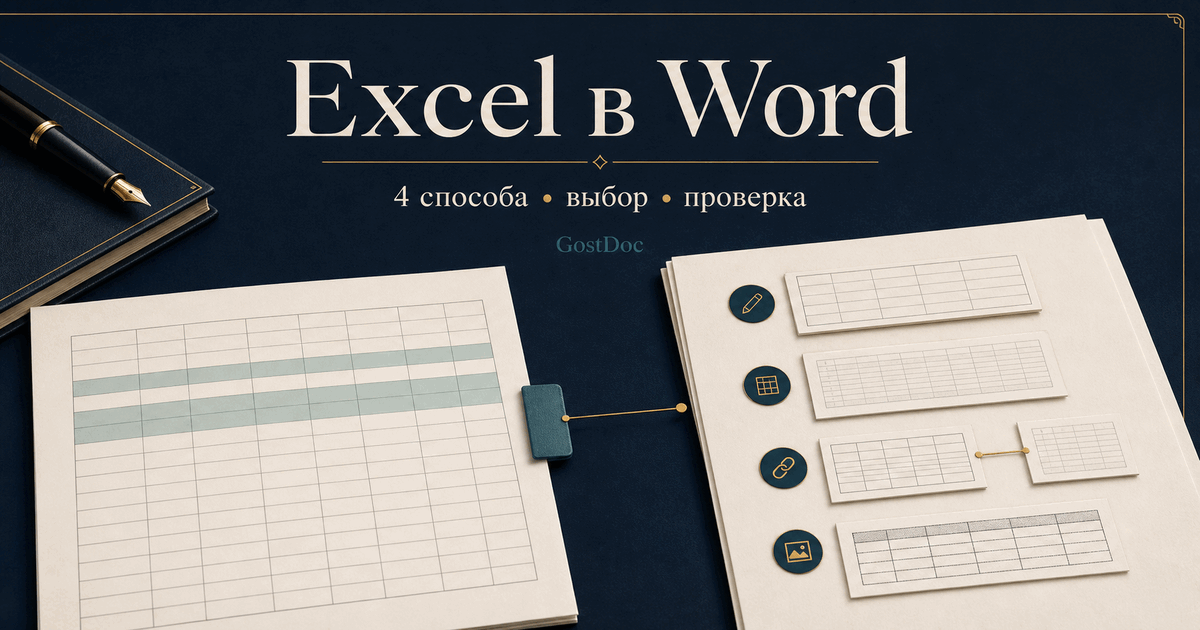
Для курсовой, ВКР или отчёта обычно выбирайте способ № 1 — обычную таблицу Word. Её можно разнести на несколько страниц, повторить шапку и привести к стилю документа. Внедрение нужно, когда внутри DOCX действительно должны остаться формулы Excel; связь — когда значения обязаны обновляться из XLSX; изображение — для небольшого неизменяемого фрагмента.
Какой из четырёх способов выбрать
| После вставки нужно… | Способ | Что получится | О чём помнить |
|---|---|---|---|
| Править ячейки в Word и переносить таблицу по страницам | 1. Таблица Word | Независимые ячейки без формул Excel | Лучший базовый вариант для учебной работы |
| Открывать формулы и лист Excel внутри DOCX | 2. Внедрённый объект | Копия данных Excel внутри документа | Увеличивает файл и плохо делится на страницы |
| Получать новые числа после изменения XLSX | 3. Связанный объект | Представление данных с путём к источнику | Связь ломается при перемещении или отсутствии XLSX |
| Зафиксировать внешний вид без редактирования | 4. Изображение | Статичная картинка | Мелкий текст быстро становится нечитаемым |
Microsoft различает внедрение и связь по месту хранения данных: внедрённый объект становится самостоятельной копией в Word, связанный продолжает обращаться к исходному файлу. Это принципиальное различие описано в официальной справке о связанных и внедрённых объектах.
Способ № 1. Перенести диапазон как таблицу Word
- В Excel выделите только итоговый диапазон — без пустых служебных строк, скрытых промежуточных расчётов и лишних столбцов.
- Нажмите Ctrl+C, в Word поставьте курсор в отдельный пустой абзац.
- Через параметры вставки выберите «Использовать стили конечного фрагмента», если таблица должна принять оформление документа, или «Сохранить исходное форматирование», если важен вид из Excel.
- Если обычная вставка дала непредсказуемый результат, откройте Главная → Вставить → Специальная вставка и попробуйте Форматированный текст (RTF). В настольном Word для Windows окно обычно вызывается сочетанием Ctrl+Alt+V.
- Щёлкните ячейку. Если доступны команды Макет таблицы и отдельные строки Word, вставка выполнена в нужном формате.
В Word попадут показанные значения, а не вычислительная модель Excel. После изменения XLSX такая таблица сама не обновится. Пока расчёты не завершены, держите книгу источником истины и переносите финальный диапазон заново.
Набор доступных форматов зависит от приложения и платформы; это отдельно оговорено в справке Microsoft по «Специальной вставке». Проверяйте не только название пункта, но и фактический тип объекта после вставки.
Исправим прямо на сайте
Проверьте документ после правок — бесплатно
После сборки и правок бесплатная проверка найдёт сбои оформления, которые легко пропустить: поля, нумерацию, заголовки и разрывы страниц.
- Поля и нумерация
- Заголовки
- Разрывы страниц
Когда нужны способы № 2–4
№ 2. Внедрённый объект: формулы остаются внутри DOCX
Скопируйте диапазон, откройте Специальную вставку, оставьте переключатель «Вставить» и выберите «Лист Microsoft Excel (объект)». Двойной щелчок должен открыть редактирование Excel, а щелчок вне объекта — вернуть в Word.
Объект хранится внутри DOCX и не зависит от первоначального файла. Вместе с удобством в документ могут попасть лишние листы, скрытые данные и персональная информация, поэтому перед внедрением очистите рабочую книгу. Для длинной таблицы способ неудобен: объект не переносит строки по страницам как обычная таблица Word.
№ 3. Связанный объект: значения обновляются из XLSX
Сначала сохраните книгу под окончательным именем в устойчивой папке. Затем скопируйте диапазон и выберите Специальная вставка → Вставить связь. После сохранения DOCX закройте файлы, измените тестовое значение в XLSX и снова откройте Word — обновиться должно именно выбранное число.
Связь хранит путь к источнику. Если отправить преподавателю только DOCX, переместить книгу или переименовать её, Word может показать старые данные либо запросить недоступный файл. Для разовой сдачи безопаснее заменить связь финальной независимой таблицей или передать заранее проверенный комплект файлов.
№ 4. Изображение: вид фиксируется, данные — нет
Через «Специальную вставку» выберите доступный графический формат, например PNG или расширенный метафайл. Такой вариант уместен для небольшой матрицы или компактной сводки, где важнее точный внешний вид.
Большую таблицу не превращайте в длинный скриншот. Текст в картинке нельзя нормально искать и редактировать, структура недоступна как таблица, а при уменьшении цифры расплываются. Масштабируйте изображение только за угловой маркер и проверяйте его уже в PDF.
Как уместить таблицу на странице
Начните с данных, а не с уменьшения шрифта:
- уберите служебные столбцы и пустые интервалы;
- сократите повторяющиеся слова в заголовках, сохранив смысл и единицы измерения;
- для таблицы Word выберите Макет таблицы → Автоподбор → По ширине окна;
- вручную расширьте содержательные графы и проверьте переносы в узких столбцах.
Microsoft описывает автоподбор по содержимому, по ширине окна и фиксированную ширину в инструкции по изменению размеров таблицы. Если после разумного сокращения данные всё ещё не читаются, выделите таблице отдельный альбомный раздел. Пошаговая настройка есть в статье про альбомную страницу в Word.
Если таблица занимает несколько страниц
Эти настройки работают только у обычной таблицы Word:
- Повтор шапки: выделите верхние строки вместе с первой и нажмите Макет таблицы → Повторить строки заголовков.
- Перенос строки: откройте Свойства таблицы → Строка и решите, можно ли делить её между страницами. Запрет полезен для короткой смысловой строки, но длинную может вытолкнуть целиком.
- Без ручного разрыва внутри: по справке Microsoft, шапка повторяется при автоматическом переходе, а ручной разрыв внутри таблицы мешает этому механизму.
Нумерация, название и ссылки на таблицу — отдельная задача. Её границы и примеры собраны в материале об оформлении таблиц и рисунков.
Быстрая диагностика после вставки
| Симптом | Причина | Решение |
|---|---|---|
| Правый край обрезан | Диапазон шире рабочей области | Автоподбор, сокращение столбцов или отдельная альбомная страница |
| Двойной щелчок открывает Excel | Вставлен объект, а не таблица Word | Вставить заново как форматированный текст |
| Числа не меняются после правки XLSX | Создана независимая копия или потерян источник | Проверить тип вставки и путь к сохранённой книге |
| Шапка не повторяется | Это не таблица Word, не выделена первая строка или есть ручной разрыв | Проверить тип объекта и убрать разрыв |
| В PDF размыты цифры | Маленькое изображение растянуто | Вернуться к таблице Word или подготовить графику достаточного размера |
Перед отправкой преподавателю
Экспортируйте документ через Файл → Экспорт → PDF и проверьте именно сохранённый файл: правый край, повтор шапки, подпись и читаемость чисел. Если таблицу можно разобрать только при увеличении до 200%, сократите её или вынесите полный массив в приложение.