Как поменять ODT на DOCX: онлайн, в Word и без потери оформления
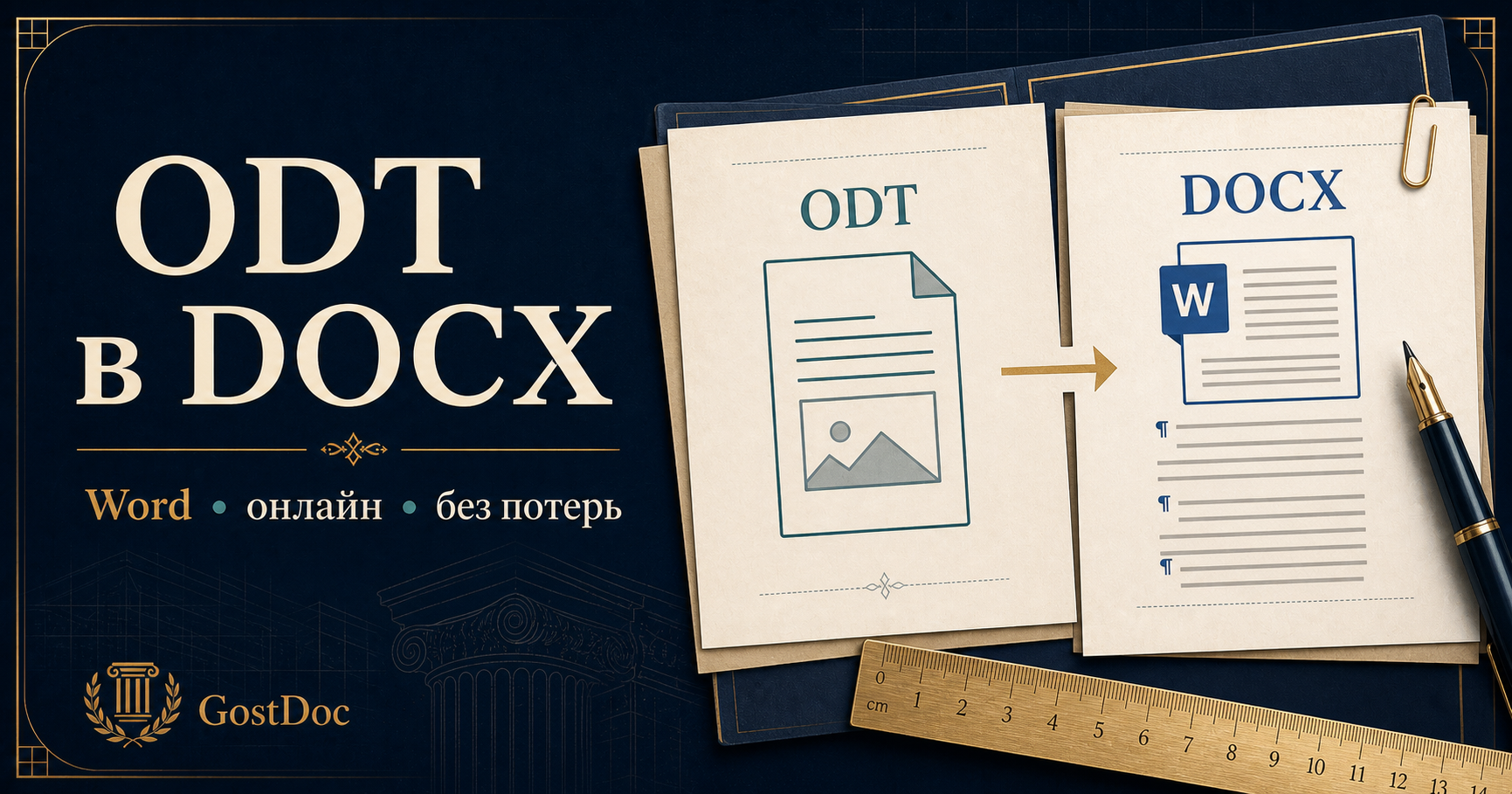
ODT и DOCX похожи только снаружи: оба открываются как текстовые документы, но внутри у них разные правила хранения стилей, таблиц, списков, колонтитулов и изображений. Поэтому плохая конвертация часто выглядит так: текст открылся, но заголовки стали обычным жирным шрифтом, списки съехали, таблица разъехалась, а титульный лист потерял поля.
Когда лучше менять ODT на DOCX
ODT часто появляется после работы в LibreOffice, OpenOffice, МойОфис или после выгрузки из учебной системы. DOCX нужен, если преподаватель просит файл Word, если документ надо загрузить в сервис проверки, отправить на нормоконтроль или продолжить редактирование в Microsoft Word.
Если документ простой: несколько страниц текста без сложных таблиц и автоматического содержания, конвертация обычно проходит спокойно. Если внутри титульный лист, многоуровневые списки, формулы, таблицы, рисунки и разные разделы, после конвертации нужна ручная проверка. Не потому, что конвертер плохой, а потому что разные редакторы по-разному понимают стили.
Способ 1. Поменять ODT на DOCX онлайн
Онлайн-конвертер удобен, когда нужно быстро получить DOCX и не хочется устанавливать офисный пакет. Это лучший вариант для обычных учебных документов: отчета, реферата, заявления, пояснительной записки, черновика курсовой.
- Откройте конвертер ODT в DOCX.
- Загрузите файл ODT.
- Дождитесь обработки.
- Скачайте DOCX.
- Откройте файл в Word или совместимом редакторе и проверьте оформление.
Онлайн-способ особенно полезен, если ODT прислали один раз и вам просто нужно привести его к формату, который принимают преподаватель, кафедра или сайт загрузки документов.
Что проверить сразу после онлайн-конвертации
Исправим прямо на сайте
Проверьте документ после правок — бесплатно
После сборки и правок бесплатная проверка найдёт сбои оформления, которые легко пропустить: поля, нумерацию, заголовки и разрывы страниц.
- Поля и нумерация
- Заголовки
- Разрывы страниц
Способ 2. Сохранить ODT как DOCX в Microsoft Word
Если на компьютере установлен Word, можно открыть ODT напрямую и сохранить его в DOCX. Этот способ хорош, когда после конвертации вы все равно будете редактировать документ в Word.
- Откройте Word.
- Выберите Файл -> Открыть и укажите ODT.
- Если Word предупредит о возможных отличиях форматирования, согласитесь и откройте документ.
- Выберите Файл -> Сохранить как.
- В типе файла выберите Документ Word (*.docx).
- Сохраните новую копию, не перезаписывая исходный ODT.
Главное преимущество Word: вы сразу видите, как документ будет выглядеть в среде, где его, скорее всего, будут проверять. Минус: Word может не идеально интерпретировать некоторые стили LibreOffice, особенно если документ собирали из разных файлов.
Способ 3. Сохранить DOCX через LibreOffice
Если ODT был создан в LibreOffice, иногда лучше сначала открыть его там же. Редактор точно понимает собственные стили, а затем экспортирует документ в формат Word.
- Откройте ODT в LibreOffice Writer.
- Проверьте, что документ выглядит правильно до конвертации.
- Выберите Файл -> Сохранить как.
- В типе файла выберите Word 2007-365 (*.docx).
- Подтвердите сохранение в формате Word.
- Откройте получившийся DOCX в Word и проверьте результат.
Такой путь полезен для больших документов с собственными стилями. Но финальную проверку все равно лучше делать в Word, если сдача будет именно в DOCX.
Что может сломаться при переводе ODT в DOCX
| Элемент | Что может измениться | Как проверить |
|---|---|---|
| Заголовки | Станут обычным текстом с жирным начертанием | Откройте панель навигации Word и проверьте структуру |
| Содержание | Перестанет обновляться автоматически | Нажмите по содержанию и попробуйте обновить поле |
| Списки | Собьется отступ или уровень вложенности | Проверьте нумерованные и многоуровневые списки |
| Таблицы | Столбцы выйдут за поля страницы | Откройте режим разметки страницы и посмотрите ширину таблиц |
| Колонтитулы | Исчезнет номер страницы или изменится привязка к разделу | Проверьте титульный лист, содержание и первую страницу основной части |
| Шрифты | Редкий шрифт заменится на другой | Выделите основной текст и проверьте название шрифта |
Было / стало: как выглядит нормальная конвертация
| До конвертации | Плохой результат | Как должно быть в DOCX |
|---|---|---|
| Заголовок главы создан стилем | Превратился в жирный абзац и пропал из навигации | Остался заголовком Word и попал в автоматическое содержание |
| Нумерованный список 1, 2, 3 | Номера стали обычным текстом, второй пункт начал новую нумерацию | Нумерация продолжается автоматически, отступы одинаковые |
| Таблица помещалась в границы страницы | Правый столбец вышел за поле | Таблица видна целиком в разметке A4 |
Как не потерять оформление
Не редактируйте единственный экземпляр файла. Сделайте цепочку: исходник ODT, первая версия DOCX, исправленная версия DOCX. Если что-то поедет, вы сможете вернуться на шаг назад.
После конвертации не исправляйте документ пробелами и пустыми строками. Если съехали отступы, меняйте параметры абзаца. Если сломалась нумерация, настройте список. Если таблица не помещается, меняйте ширину столбцов или ориентацию раздела, а не уменьшайте шрифт до нечитаемого состояния.
Для учебной работы особенно важны поля страницы, межстрочный интервал, автоматическое содержание и список литературы. Именно эти элементы чаще всего страдают при переходе между редакторами.
Чек-лист после конвертации
ODT переведен в DOCX: что проверить
Когда лучше не конвертировать вслепую
Если документ уже почти готов к сдаче, а внутри много разделов, приложений, альбомных страниц и таблиц, не ограничивайтесь автоматической заменой формата. Сначала сохраните PDF-копию исходника, чтобы видеть эталонный внешний вид. Потом сделайте DOCX и сравните проблемные места.
Если нужно отправить файл на нормоконтроль, лучше заранее открыть DOCX и проверить его как документ Word, а не как “тот же самый ODT, только с другим расширением”. Расширение поменять легко; сохранить структуру сложнее.